Come cambiare i colori delle icone delle app sul tuo Google Pixel 10 Pro
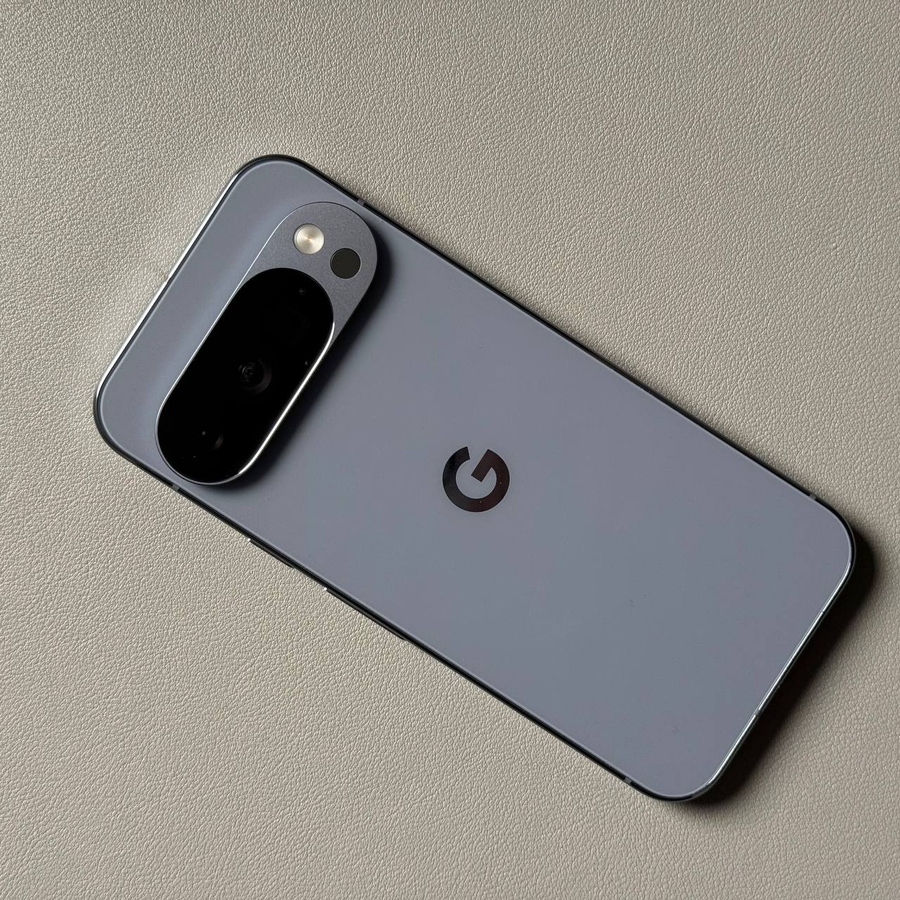
Il Google Pixel 10 Pro, con il più recente Android OS, consente una profonda personalizzazione grazie al linguaggio di design Material You di Google. Uno dei modi visivamente più sorprendenti per personalizzare il tuo dispositivo è cambiare il colore delle icone delle tue app per abbinarle al tuo sfondo o a un tema specifico. Questa funzione, chiamata Themed Icons, regola automaticamente il colore delle icone delle app supportate per creare un aspetto coerente e personalizzato su tutta la schermata iniziale. Segui questa guida dettagliata per abilitare e personalizzare i colori delle icone delle tue app.
Abilitare le Themed Icons sulla tua schermata iniziale
Per prima cosa, devi attivare la funzione che consente alle icone delle tue app di essere colorate dal tema del sistema.
- Apri 'Settings' (Impostazioni) e vai a 'Wallpaper & style' (Sfondo e stile)
Apri l'app 'Settings' (Impostazioni) sul tuo dispositivo. Scorri verso il basso e tocca 'Wallpaper & style' (Sfondo e stile).![Screenshot del menu 'Settings' (Impostazioni) del Pixel che mostra 'Wallpaper & style' (Sfondo e stile) evidenziato.]()
- Seleziona 'Home Screen' (Personalizzazione della schermata iniziale)
Nel menu 'Wallpaper & style' (Sfondo e stile), cerca e tocca l'opzione di personalizzazione per la 'Home screen' (Schermata iniziale).![Screenshot del menu 'Wallpaper & style' (Sfondo e stile) con l'opzione 'Home screen' (Schermata iniziale) evidenziata.]()
- Abilita le Themed Icons
All'interno delle impostazioni di personalizzazione della 'Home screen' (Schermata iniziale), tocca 'Icons' (Icone). Vedrai l'interruttore 'Themed icons'. Toccalo per abilitare l'opzione. Infine, tocca 'Apply' (Applica) nell'angolo in alto a destra per salvare le modifiche.![Screenshot del menu di personalizzazione della 'Home screen' (Schermata iniziale) che mostra l'opzione 'Icons' (Icone) evidenziata.]()
![Screenshot del menu 'Icons' (Icone) con l'interruttore 'Themed icons' abilitato e il pulsante 'Apply' (Applica) evidenziato.]()


Nota: Questa modifica si applica solo alle icone delle app sulla schermata iniziale e alle app supportate all'interno dell''App Drawer' (Cassetto delle app), non a tutte le icone delle app sul tuo dispositivo. Torna alla schermata iniziale e osserva come il colore delle icone supportate cambia per corrispondere al tuo tema di sistema attuale.
Cambiare la palette di colori delle icone
Se non ti piace il colore generato automaticamente, puoi cambiare il colore del tema sottostante del sistema, il che, a sua volta, cambierà i colori delle icone delle tue app.
- Torna alla personalizzazione e trova 'Colors' (Colori)
Torna al menu di personalizzazione della 'Home screen' (Schermata iniziale) ('Settings' (Impostazioni) > 'Wallpaper & style' (Sfondo e stile) > 'Home screen' (Schermata iniziale)) e tocca l'opzione 'Colors' (Colori).![Screenshot del menu di personalizzazione della 'Home screen' (Schermata iniziale) che mostra l'opzione 'Colors' (Colori) evidenziata.]()
- Seleziona un nuovo colore del tema
Qui puoi passare a un tema diverso sul tuo dispositivo. Puoi scegliere tra palette di colori basate sul tuo 'Wallpaper' (Sfondo), 'Colors' (Colori) di base pre-selezionati, o altre palette disponibili.![Screenshot del menu delle opzioni 'Color' (Colore) che mostra diverse scelte di palette: colori 'Wallpaper' (Sfondo) e una selezione di 'Other colors' (Altri colori).]()
- Applica il nuovo colore
Tocca l'opzione colore che preferisci e clicca 'Apply' (Applica) nell'angolo in alto a destra. - Riabilita le Themed Icons (se necessario)
Torna indietro, scegli di nuovo 'Icons' (Icone) e assicurati che 'Themed icons' sia ancora abilitato (di solito lo è, ma un rapido controllo assicura che il cambio colore venga registrato). Tocca 'Apply' (Applica) nell'angolo in alto a destra ancora una volta per finalizzare il cambio colore.![Screenshot dell'opzione 'Themed icons' abilitata con il pulsante 'Apply' (Applica) evidenziato, che mostra il nuovo colore applicato alle icone di anteprima.]()


Ora, i colori delle icone delle app della tua schermata iniziale dovrebbero essere cambiati in base al tema appena selezionato. Goditi la tua interfaccia Pixel con colori personalizzati!