Come Abilitare o Disabilitare le Opzioni Sviluppatore sul Tuo Google Pixel 10 Pro
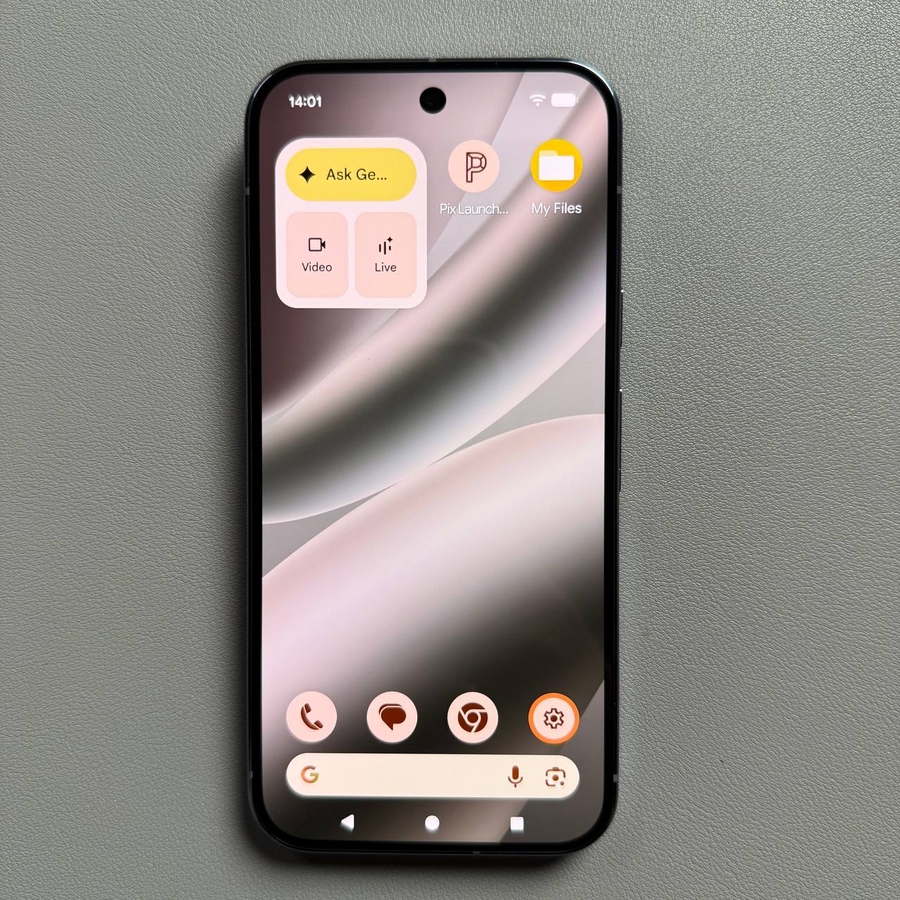
Developer Options (Opzioni Sviluppatore) è un menu nascosto sui dispositivi Android che ti garantisce l'accesso a impostazioni di sistema avanzate, utili per il debug, il test di app o semplicemente per personalizzare il comportamento del tuo telefono. Funzionalità come USB debugging (debug USB), il controllo della scala delle animazioni e il rendering grafico avanzato sono disponibili qui. Questa guida ti accompagnerà attraverso il processo di attivazione e successiva disattivazione di questo potente menu sul tuo Google Pixel 10 Pro.
Parte 1: Abilitare le Opzioni Sviluppatore
-
Open Settings (Apri Impostazioni) and Go to About Phone (Vai a Informazioni sul telefono).
Vai all'app Impostazioni del tuo telefono. Scorri verso il basso fino alla fine dell'elenco delle impostazioni principali e seleziona About phone (Informazioni sul telefono).
![L'icona dell'app Impostazioni su una schermata iniziale del Pixel.]()
![Il menu principale Impostazioni sul Pixel 10 Pro, scorrendo verso il basso per evidenziare Informazioni sul telefono.]()
-
Locate and Tap the Build Number (Individua e tocca il Numero build).
Sulla schermata "About phone" (Informazioni sul telefono), scorri verso il basso per trovare il Build number (Numero build). Di solito si trova verso la fine dell'elenco.
![La schermata Informazioni sul telefono sul Pixel 10 Pro, che evidenzia il Numero build.]()
-
Activate Developer Mode (Attiva la Modalità Sviluppatore).
Tocca ripetutamente il Build number (Numero build) sette volte rapidamente. Vedrai un messaggio di conto alla rovescia apparire vicino alla parte inferiore dello schermo (ad es., "You are now X steps away from being a developer." (Ora ti mancano X passaggi per diventare uno sviluppatore.)). Una volta completato, ti verrà chiesto di inserire il PIN o la password di blocco schermo. Inserisci le tue credenziali e un messaggio confermerà: "You are now a developer!" (Ora sei uno sviluppatore!)
![Schermata del Pixel 10 Pro che mostra un messaggio]()
![Schermata del Pixel 10 Pro che chiede all'utente di inserire il PIN o la password per continuare ad abilitare le opzioni sviluppatore.]()
-
Access Developer Options (Accedi alle Opzioni Sviluppatore).
Torna all'elenco principale delle Impostazioni. Seleziona System (Sistema), e quindi troverai Developer options (Opzioni sviluppatore) nell'elenco.
![Il menu principale Impostazioni sul Pixel 10 Pro, che evidenzia l'opzione Sistema.]()
![Il menu Sistema sul Pixel 10 Pro, che evidenzia le Opzioni sviluppatore appena disponibili.]()
-
Customize Settings (Personalizza Impostazioni).
Nel menu Developer options (Opzioni sviluppatore), puoi ora accedere a una vasta gamma di impostazioni avanzate. Abilita o disabilita quelle di cui hai bisogno toccando gli interruttori accanto ad esse.
![Il menu Opzioni sviluppatore sul Pixel 10 Pro, che mostra gli interruttori per impostazioni come il debug USB.]()


Parte 2: Disabilitare le Opzioni Sviluppatore
Per nascondere il menu e tornare alle impostazioni standard, segui questi passaggi:
-
Navigate to Developer Options (Naviga alle Opzioni Sviluppatore).
Vai a Settings (Impostazioni), seleziona System (Sistema), e quindi tocca Developer options (Opzioni sviluppatore).
![Il menu principale Impostazioni sul Pixel 10 Pro, che evidenzia Sistema per accedere alle Opzioni sviluppatore.]()
![Il menu Sistema sul Pixel 10 Pro, che mostra la voce Opzioni sviluppatore prima della disabilitazione.]()
-
Turn Off the Main Switch (Disattiva l'Interruttore Principale).
Nella parte superiore della schermata Developer options (Opzioni sviluppatore), tocca l'interruttore principale On per disattivarlo.
![Il menu Opzioni sviluppatore sul Pixel 10 Pro, che mostra l'interruttore principale On nella parte superiore.]()
-
Restart Your Device (Riavvia il tuo dispositivo).
Il tuo dispositivo potrebbe chiederti di riavviare per finalizzare la modifica. Conferma toccando Restart (Riavvia).
![Pop-up del Pixel 10 Pro che chiede conferma per riavviare il dispositivo.]()
-
Verification (Verifica).
Dopo il riavvio del tuo Google Pixel 10 Pro, la voce Developer options (Opzioni sviluppatore) non apparirà più nel menu System (Sistema), confermando che è stata disabilitata con successo.