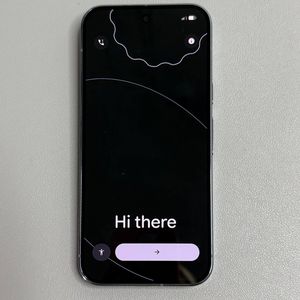
Come disabilitare Assistente Google o Gemini sul tuo Google Pixel 10 Pro
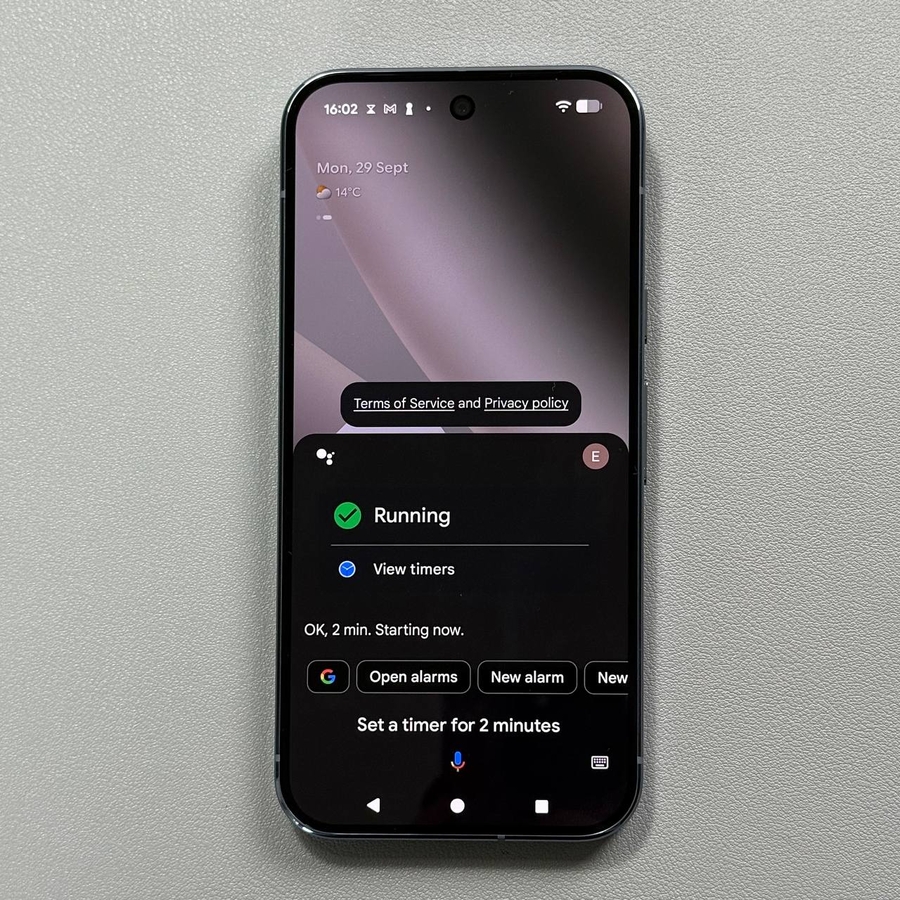
L'Assistente Google, o la sua nuova versione di IA generativa, Gemini, è un potente strumento integrato nel tuo Pixel 10 Pro. Sebbene sia ottimo per domande rapide e controllo a mani libere, non tutti desiderano un assistente digitale costantemente in ascolto o facilmente accessibile tramite un semplice comando vocale o la pressione di un pulsante. Disabilitare l'assistente può aiutare a risparmiare la durata della batteria, ridurre l'utilizzo dei dati in background e migliorare la tua privacy complessiva. Questa guida ti guiderà attraverso due metodi per disattivare completamente l'Assistente/Gemini e ti mostrerà come personalizzare il pulsante di accensione in modo che non attivi più l'assistente.
Metodo 1: Disabilitare l'Assistente tramite l'app Google
Questo è spesso il modo più rapido per disattivare la funzionalità principale dell'assistente digitale.
- Apri l'app Google e accedi alle impostazioni
Apri l'app Google sul tuo telefono. Tocca l'icona del tuo profilo nell'angolo in alto a destra e seleziona "Settings" (Impostazioni).

- Vai ad Assistente Google
Nel menu "Settings" (Impostazioni), tocca "Google Assistant" (Assistente Google). - Trova le impostazioni generali e disattiva
Scorri verso il basso nella pagina delle impostazioni di "Google Assistant" (Assistente Google) per trovare e toccare "General" (Generale). Nella schermata successiva, tocca l'interruttore accanto a "Google Assistant" (Assistente Google) per disattivarlo completamente.


Metodo 2: Disabilitare Assistente/Gemini tramite le impostazioni del dispositivo
Utilizza questo metodo alternativo, particolarmente utile se devi passare da Gemini al classico Assistente Google prima di disabilitarlo.
- Accedi alle impostazioni dell'account Google
Apri l'app "Settings" (Impostazioni) principale del tuo dispositivo. Tocca l'opzione dell'account Google nella parte superiore del menu e quindi seleziona "All services" (Tutti i servizi).

- Vai alle impostazioni dell'assistente digitale
Da "All services" (Tutti i servizi), seleziona "Search, Assistant & Voice" (Ricerca, Assistente e Voce) e quindi scegli "Google Assistant" (Assistente Google). Scorri verso il basso e seleziona "Digital assistant from Google" (Assistente digitale di Google).

- Passa ad Assistente Google (se stai usando Gemini)
Se stai attualmente utilizzando Gemini, probabilmente dovrai prima tornare all'Assistente Google standard. Conferma la tua scelta quando richiesto. - Disabilita Assistente Google
Scorri verso il basso fino all'opzione "General" (Generale) e toccala. Disabilita "Google Assistant" (Assistente Google) utilizzando l'interruttore, seguendo gli stessi passaggi del Metodo 1 (Immagine 6).


Bonus: Personalizzazione del pulsante di accensione
Anche dopo aver disabilitato l'assistente, il tuo Pixel 10 Pro potrebbe essere ancora configurato per avviarlo quando tieni premuto il pulsante di accensione. Ecco come ripristinare la tradizionale funzione del menu di accensione.
- Vai a "System Gestures" (Gesti di sistema)
Vai al menu principale "Settings" (Impostazioni), seleziona "System" (Sistema) e quindi apri "Gestures" (Gesti).

- Modifica la funzione del pulsante di accensione
Trova e seleziona l'opzione "Press and hold power button" (Premi e tieni premuto il pulsante di accensione). Cambia la funzionalità da "Digital assistant" (Assistente digitale) a "Power menu" (Menu di accensione). Ora, premendo e tenendo premuto il pulsante di accensione verrà visualizzato il menu di accensione/riavvio/emergenza invece di attivare l'assistente.


E questo è tutto! Il tuo Assistente Google o Gemini è ora completamente disabilitato e fuori dai piedi, offrendoti il pieno controllo del tuo Pixel 10 Pro.