Jak deaktivovat Google Assistant nebo Gemini na vašem Google Pixel 10 Pro
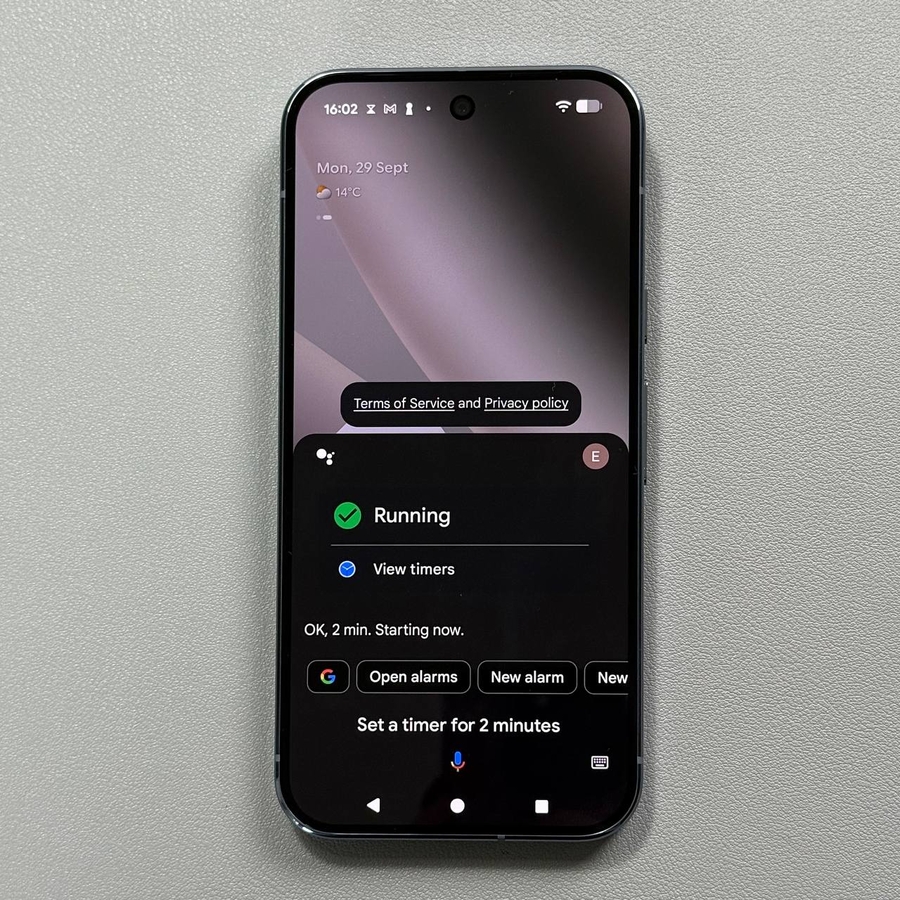
Google Assistant, nebo jeho nová generativní AI verze, Gemini, je výkonný nástroj hluboce integrovaný do vašeho Pixel 10 Pro. I když je skvělý pro rychlé dotazy a hands-free ovládání, ne každý chce digitálního asistenta, který neustále poslouchá nebo je snadno přístupný jednoduchým hlasovým příkazem nebo stisknutím tlačítka. Deaktivace asistenta může pomoci šetřit výdrž baterie, snížit využití dat na pozadí a zvýšit vaše celkové soukromí. Tento průvodce vás provede dvěma metodami, jak zcela vypnout Assistant/Gemini, a ukáže vám, jak přizpůsobit tlačítko napájení tak, aby již neaktivovalo asistenta.
Metoda 1: Deaktivace asistenta prostřednictvím aplikace Google
Toto je často nejrychlejší způsob, jak vypnout základní funkce digitálního asistenta.
- Otevřete aplikaci Google a přejděte do nastavení
Otevřete aplikaci Google na svém telefonu. Klepněte na ikonu svého profilu v pravém horním rohu a vyberte Nastavení (Settings).![Snímek obrazovky aplikace Google zobrazující ikonu profilu uživatele v pravém horním rohu.]()
![Snímek obrazovky nabídky aplikace Google zobrazující vybranou možnost Nastavení.]()
- Přejděte na Google Assistant
V nabídce Nastavení (Settings) klepněte na Google Assistant. - Najděte obecná nastavení a vypněte je
Přejděte dolů na stránce nastavení Google Assistant a najděte a klepněte na Obecné (General). Na další obrazovce klepněte na přepínač vedle Google Assistant a zcela jej vypněte.![Snímek obrazovky nabídky nastavení Google zobrazující vybraný Google Assistant.]()
![Snímek obrazovky nabídky nastavení Google Assistant zobrazující zvýrazněnou možnost Obecné.]()
![Snímek obrazovky obecných nastavení zobrazující přepínač Google Assistant, který je vypnutý.]()


Metoda 2: Deaktivace Assistant/Gemini prostřednictvím nastavení zařízení
Použijte tuto alternativní metodu, která je zvláště užitečná, pokud potřebujete přepnout z Gemini zpět na klasického Google Assistant před jeho deaktivací.
- Přejděte do nastavení účtu Google
Otevřete hlavní aplikaci Nastavení (Settings) vašeho zařízení. Klepněte na možnost účtu Google v horní části nabídky a poté vyberte Všechny služby (All services).![Snímek obrazovky nabídky nastavení Pixel 10 Pro se zvýrazněnou možností účtu Google v horní části.]()
![Snímek obrazovky nabídky účtu Google zobrazující vybrané Všechny služby.]()
- Přejděte do nastavení digitálního asistenta
Z Všechny služby (All services) vyberte Hledání, Asistent a hlas (Search, Assistant & Voice) a poté zvolte Google Assistant. Přejděte dolů a vyberte Digitální asistent od Googlu (Digital assistant from Google).![Snímek obrazovky nabídky služeb Google zobrazující vybrané Hledání, Asistent a hlas.]()
![Snímek obrazovky nabídky nastavení asistenta zobrazující vybraného Digitálního asistenta od Googlu.]()
- Přepněte na Google Assistant (pokud používáte Gemini)
Pokud aktuálně používáte Gemini, budete se pravděpodobně muset nejprve přepnout zpět na standardního Google Assistant. Potvrďte svou volbu, až budete vyzváni. - Deaktivujte Google Assistant
Přejděte dolů k možnosti Obecné (General) a klepněte na ni. Deaktivujte Google Assistant pomocí přepínače, postupujte podle stejných kroků jako v metodě 1 (Obrázek 6).


Bonus: Přizpůsobení tlačítka napájení
I po deaktivaci asistenta může být váš Pixel 10 Pro stále nastaven tak, aby jej spouštěl, když stisknete a podržíte tlačítko napájení. Zde je návod, jak obnovit tradiční funkci nabídky napájení.
- Přejděte do části Gesta systému (System Gestures)
Přejděte do hlavní nabídky Nastavení (Settings), vyberte Systém (System) a poté otevřete Gesta (Gestures).![Snímek obrazovky nabídky Nastavení zobrazující vybranou možnost Systém.]()
![Snímek obrazovky nabídky Systém zobrazující vybranou možnost Gesta.]()
- Změňte funkci tlačítka napájení
Najděte a vyberte možnost Stisknutí a podržení tlačítka napájení (Press and hold power button). Přepněte funkci z Digitální asistent (Digital assistant) na Nabídka napájení (Power menu). Nyní stisknutím a podržením tlačítka napájení se zobrazí nabídka napájení/restartu/nouzového režimu namísto aktivace asistenta.![Snímek obrazovky nabídky Gesta zobrazující vybranou možnost Stisknutí a podržení tlačítka napájení.]()
![Snímek obrazovky obrazovky přizpůsobení tlačítka napájení zobrazující možnost přepnutí z Digitálního asistenta na Nabídku napájení.]()


A to je vše! Váš Google Assistant nebo Gemini je nyní plně deaktivován a mimo cestu, což vám dává plnou kontrolu nad vaším Pixel 10 Pro.


