Jak nastavit hlasovou schránku na vašem Google Pixel 10 Pro
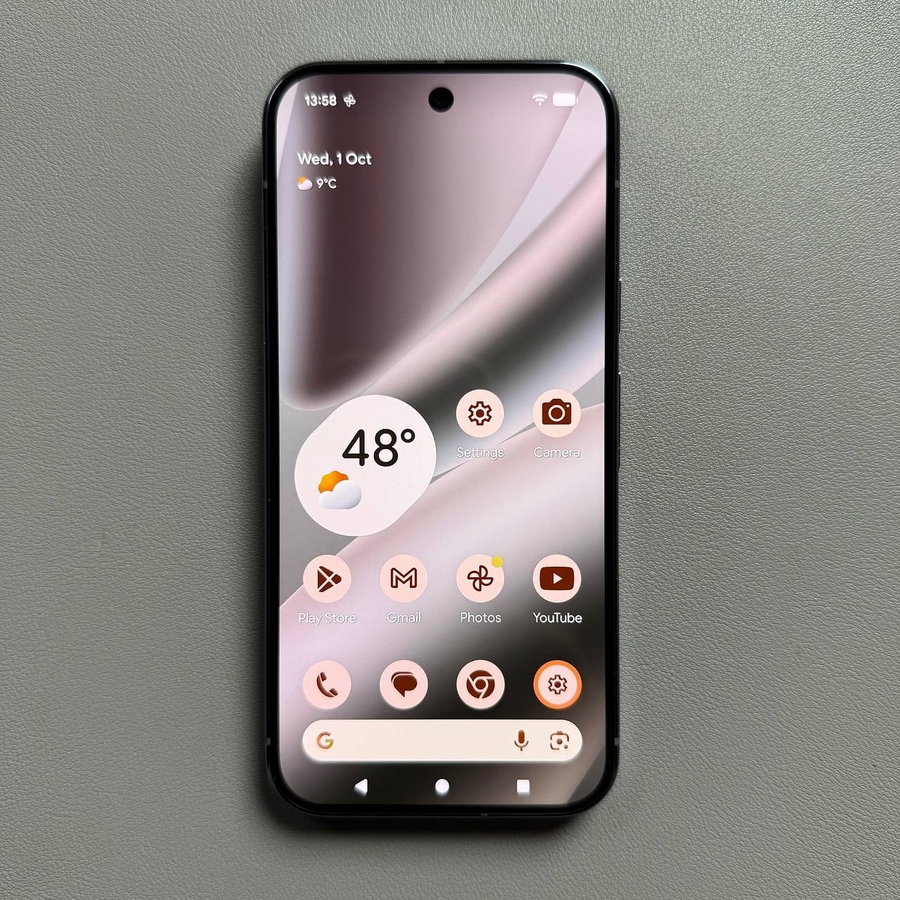
Hlasová schránka je nezbytná funkce, která zajišťuje, že nikdy nezmeškáte důležitou zprávu, i když nemůžete přijmout hovor. Zatímco mnoho mobilních operátorů automaticky konfiguruje vaši hlasovou schránku, někdy musíte ručně zadat přístupové číslo na novém zařízení, jako je výkonný Google Pixel 10 Pro. Správné nastavení hlasové schránky je rychlé a snadné, což vám umožní přístup k vašim zprávám jediným klepnutím. Zde je jednoduchý průvodce konfigurací hlasové schránky pomocí vestavěné aplikace Telefon.
Podrobné nastavení hlasové schránky
Postupujte podle těchto kroků a vyhledejte nastavení hlasové schránky a zadejte číslo služby:
- Otevřete aplikaci Telefon (Phone Dialer App)
Otevřete aplikaci Telefon (Phone app)—výchozí číselník—na vašem Google Pixel 10 Pro. - Přístup k nastavení telefonu (Access Phone Settings)
Klepněte na tři vodorovné čáry (často nazývané hamburger menu) nebo na tři tečky v levém horním nebo pravém horním rohu obrazovky, abyste otevřeli nabídku, a poté klepněte na Nastavení (Settings).![Snímek obrazovky aplikace Telefon (Phone Dialer) na Pixel 10 Pro se zvýrazněnou ikonou nabídky (tři tečky nebo čáry).]()
![Snímek obrazovky nabídky, která se zobrazí po klepnutí na ikonu nabídky, zobrazující zvýrazněnou možnost Nastavení (Settings).]()
- Najděte nastavení hlasové schránky (Find Voicemail Settings)
V nabídce Nastavení (Settings) přejděte dolů, dokud nenajdete možnost Hlasová schránka (Voicemail), obvykle umístěnou v části Obecné (General), a klepněte na ni.![Snímek obrazovky nabídky Nastavení telefonu (Phone Settings) posunuté dolů, aby se zobrazila zvýrazněná možnost Hlasová schránka (Voicemail).]()
- Přejděte na Rozšířená nastavení (Go to Advanced Settings)
Na obrazovce Hlasová schránka (Voicemail) klepněte na Rozšířená nastavení (Advanced Settings) pro přístup k možnostem konfigurace.![Snímek obrazovky nastavení Hlasové schránky (Voicemail) se zvýrazněným Rozšířeným nastavením (Advanced Settings).]()
- Nastavte číslo hlasové schránky (Set Up Voicemail Number)
V Rozšířených nastaveních (Advanced Settings) vyhledejte a klepněte na Nastavení (Setup). Tím se otevře pole, kam můžete zadat číslo vaší hlasové schránky (číslo, na které voláte pro kontrolu zpráv).![Snímek obrazovky nabídky Rozšířených nastavení (Advanced Voicemail settings) se zvýrazněnou možností Nastavení (Setup).]()
![Snímek obrazovky výzvy k nastavení zobrazující vstupní pole, kam může uživatel zadat číslo hlasové schránky.]()
- Zadejte a potvrďte číslo (Enter and Confirm the Number)
Můžete ručně zadat přístupové číslo hlasové schránky svého operátora nebo jej vybrat ze seznamu kontaktů, pokud jej máte uložený. Po zadání správného čísla potvrďte klepnutím na OK.![Snímek obrazovky pro zadávání čísla hlasové schránky se zadaným číslem a zvýrazněným tlačítkem OK pro potvrzení.]()


To je vše! Vaše hlasová schránka je nyní nakonfigurována na vašem Google Pixel 10 Pro. Pro rychlý přístup ke zprávám byste měli být schopni stisknout a podržet klávesu 1 na číselníku.


