Kuidas seadistada kõneposti oma Google Pixel 10 Pro telefonis
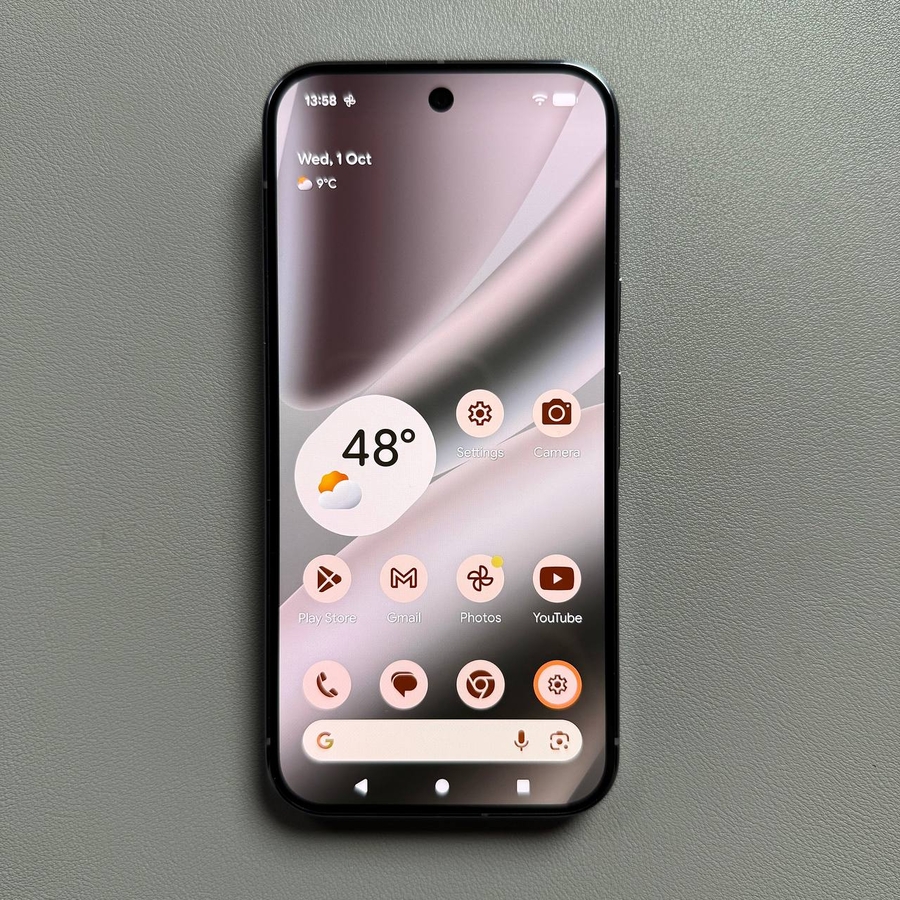
Kõnepost on oluline funktsioon, mis tagab, et te ei jäta kunagi maha olulist sõnumit isegi siis, kui te ei saa kõnele vastata. Kuigi paljud mobiilioperaatorid konfigureerivad teie kõneposti automaatselt, peate mõnikord käsitsi sisestama juurdepääsunumbri uues seadmes, näiteks võimsas Google Pixel 10 Pro's. Kõneposti õige seadistamine on kiire ja lihtne, võimaldades teil sõnumitele juurde pääseda ühe puudutusega. Siin on lihtne juhend kõneposti konfigureerimiseks sisseehitatud rakenduse "Phone" (telefon) abil.
Samm-sammult kõneposti seadistamine
Kõneposti seadete leidmiseks ja teenuse numbri sisestamiseks järgige neid samme:
- Avage rakendus "Phone Dialer" (telefonivalija)
Avage rakendus "Phone" (telefon) — vaikimisi helistaja — oma Google Pixel 10 Pro's. - Juurdepääs telefoni seadetele
Menüü avamiseks puudutage ekraani vasakus ülanurgas kolme horisontaalset joont (mida sageli nimetatakse hamburgeri menüüks) või kolme punkti ning seejärel puudutage "Settings" (seaded).![Ekraanipilt Pixel 10 Pro rakenduse Phone Dialer ekraanist, millel on menüüikoon (kolm punkti või joont) esile tõstetud.]()
![Ekraanipilt menüüst, mis kuvatakse pärast menüüikooni puudutamist, näidates esile tõstetud valikut Settings (seaded).]()
- Leidke kõneposti seaded
Leidke menüüs "Settings" (seaded) kerides valik "Voicemail" (kõnepost), mis asub tavaliselt jaotises "General" (üldine), ja puudutage seda.![Ekraanipilt telefoni seadete menüüst, mis on keritud alla, et näidata esile tõstetud valikut Voicemail (kõnepost).]()
- Minge täpsematesse seadetesse
Konfiguratsioonivalikutele juurdepääsuks puudutage ekraanil "Voicemail" (kõnepost) valikut "Advanced Settings" (täpsemad seaded).![Ekraanipilt kõneposti seadete ekraanist, millel on esile tõstetud Advanced Settings (täpsemad seaded).]()
- Seadistage kõneposti number
Otsige täpsemates seadetes üles ja puudutage valikut "Setup" (seadistamine). See avab välja, kuhu saate sisestada oma kõneposti numbri (number, millele helistate sõnumite kontrollimiseks).![Ekraanipilt kõneposti täpsemate seadete menüüst, millel on esile tõstetud valik Setup (seadistamine).]()
![Ekraanipilt seadistusviipast, mis näitab sisestusvälja, kuhu kasutaja saab sisestada kõneposti numbri.]()
- Sisestage ja kinnitage number
Saate käsitsi sisestada oma operaatori kõneposti juurdepääsunumbri või valida selle oma kontaktide loendist, kui olete selle salvestanud. Pärast õige numbri sisestamist kinnitage see, puudutades "OK".![Ekraanipilt kõneposti numbri sisestamise ekraanist, kus on number sisestatud ja kinnitamiseks esile tõstetud nupp OK.]()


See on kõik! Teie kõnepost on nüüd teie Google Pixel 10 Pro's konfigureeritud. Sõnumitele kiireks juurdepääsuks peaksite saama helistajas 1-klahvi all hoida.