Kuidas kasutada temperatuuriandurit oma Google Pixel 10 Pro-l
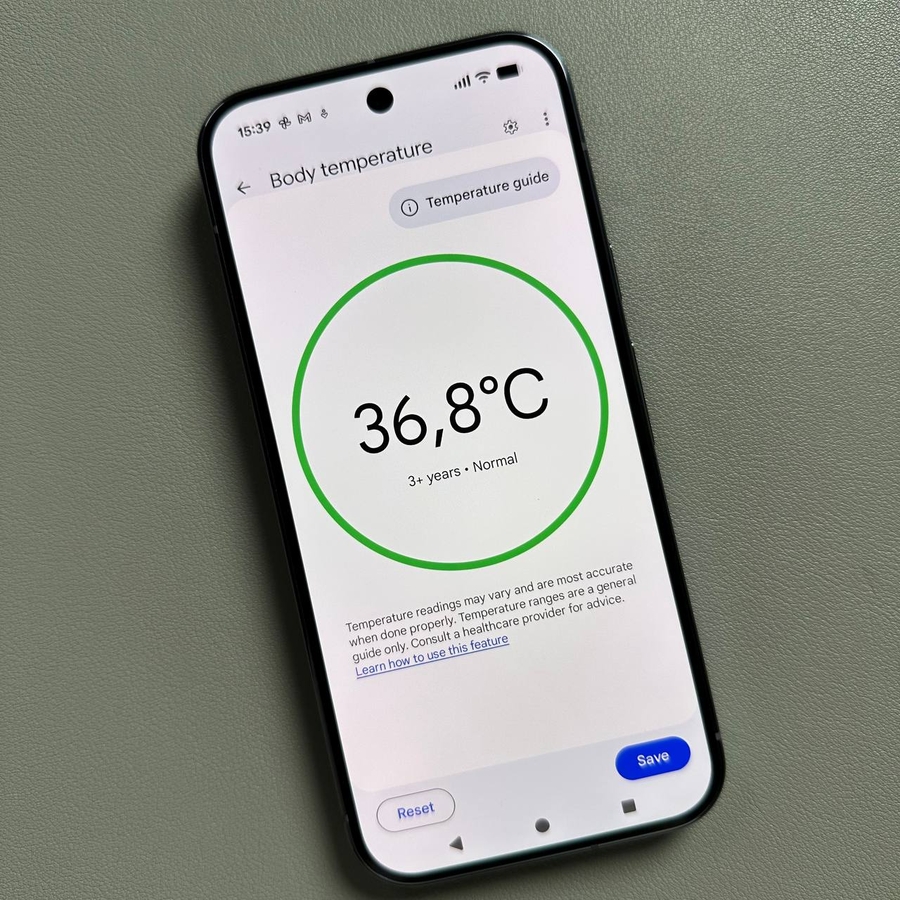
Google Pixel 10 Pro on varustatud kasuliku sisseehitatud temperatuurianduriga, muutes teie telefoni mugavaks termomeetriks. See funktsioon võimaldab teil hõlpsalt mõõta objektide, vedelike ja isegi inimkeha temperatuuri. See juhend juhatab teid läbi protsessi lihtsate, kergesti järgitavate sammudega.
1. samm: leidke ja käivitage termomeetri rakendus
Alustamiseks peate leidma spetsiaalse rakenduse. Rakenduste sahtli avamiseks libistage sõrmega ülespoole oma avaekraani alaosast. Otsige üles rakendus, millel on silt "Thermometer" (Termomeeter) või lihtsa temperatuuriga seotud ikoon. Kui olete selle leidnud, puudutage rakenduse käivitamiseks ikooni.

2. samm: andke anduri load
Kui avate rakenduse esimest korda, võib see küsida luba vajaliku kaamera anduri kasutamiseks teie Google Pixel 10 Pro-s. See on täiesti normaalne! Temperatuurianduri korrektse toimimise tagamiseks puudutage nuppu "Allow" (Luba) või "Grant Access" (Anna juurdepääs).

3. samm: valige mõõtmise tüüp
Termomeetri rakendus on mitmekülgne ja annab teile mõned erinevad valikud selle kohta, mida soovite mõõta. Saate valida objekti temperatuuri, kehatemperatuuri või vaadata hiljutisi tulemusi, kui soovite oma ajalugu kontrollida. Selles juhendis jätkame, valides valiku Object temperature (Objekti temperatuur).


4. samm: kasutage eelseatud kategooriat või jäädvustage käsitsi
Pärast Object temperature (Objekti temperatuur) valimist näete loendit erinevatest kategooriatest, nagu Food (Toit), Liquid (Vedelik) ja Cooking Surfaces (Küpsetuspinnad). Kategooria valimine aitab anduril oma näitu materjali omaduste põhjal kohandada. Teise võimalusena, kui soovite lihtsat ja kohest näitu, võite puudutada pluss (+) ikooni, et temperatuur käsitsi jäädvustada ilma konkreetse kategooriata.

5. samm: võtke temperatuurinäit
Nüüd viige oma Google Pixel 10 Pro tagakülg, eriti kaamera andurite lähedal asuv piirkond, mõõdetava objekti lähedale. Rakendus alustab kiiret skannimisprotsessi. Kui ekraanil kuvatav viip näitab, et skannimine on lõpetatud, saate temperatuurinäidu lõpuleviimiseks puudutada jäädvustamisnuppu. Kui teil on vaja Celsiuse ja Fahrenheiti vahel vahetada, otsige ekraani paremas ülanurgas temperatuuriühiku kuva ja puudutage seda ühikute muutmiseks.

6. samm: tagage täpsus ja salvestage tulemused
Kui tulemus tundub ebatäpne, tõmmake telefon õrnalt eemale ja proovige uuesti, veendudes, et olete objektist õigel ja lähedasel kaugusel. Pidage meeles, et objekti materjal võib näitu oluliselt mõjutada; näiteks annab läikiv metallpind erineva näidu kui puuvili nagu õun. Tulevase mugavuse huvides saate salvestada tehtud mõõtmised või määrata konkreetse materjali vaikeväärtuseks, kui seda sageli mõõdate. See on kõik! Olete edukalt kasutanud oma Pixel 10 Pro temperatuuriandurit.