Hogyan használd a hőmérséklet-érzékelőt a Google Pixel 10 Pro telefonodon
- 1 1. lépés: A hőmérő alkalmazás megkeresése és elindítása
- 2 2. lépés: Érzékelőengedélyek megadása
- 3 3. lépés: A mérés típusának kiválasztása
- 4 4. lépés: Előre beállított kategória használata vagy manuális rögzítés
- 5 5. lépés: A hőmérsékletmérés elvégzése
- 6 6. lépés: A pontosság biztosítása és az eredmények mentése
- 7 Más nyelveken
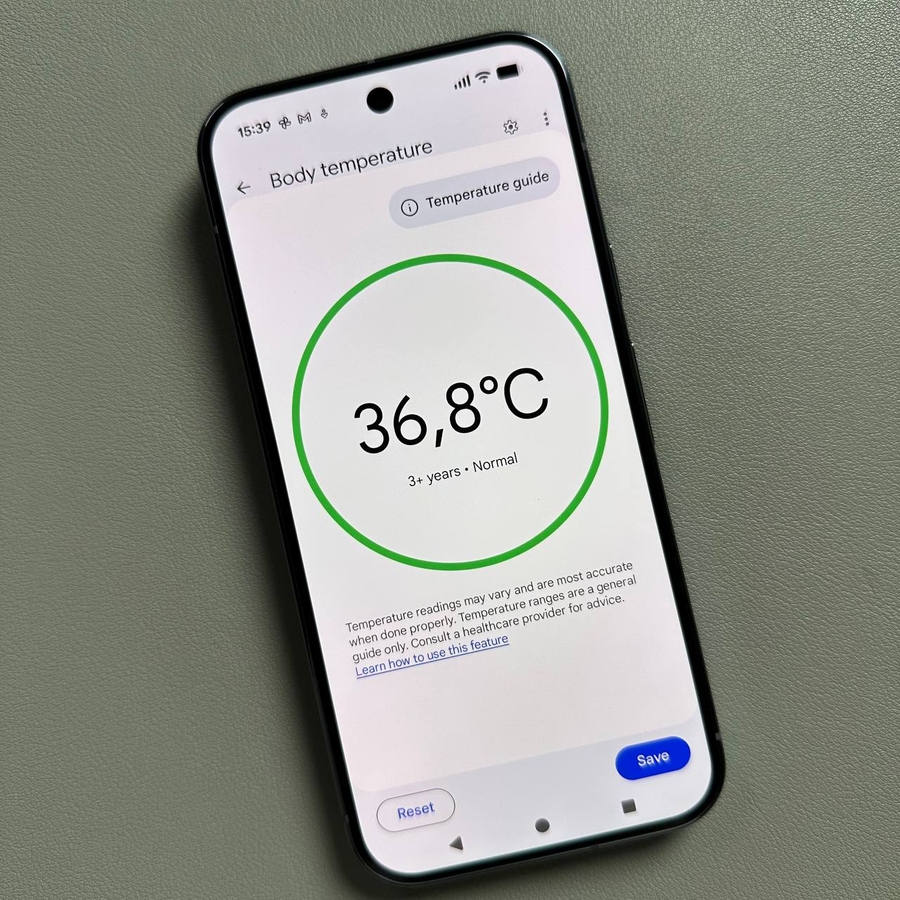
A Google Pixel 10 Pro egy hasznos, beépített hőmérséklet-érzékelővel van felszerelve, amely kényelmes hőmérővé alakítja a telefonodat. Ez a funkció lehetővé teszi a tárgyak, folyadékok és akár az emberi testhőmérséklet egyszerű mérését. Ez az útmutató végigvezet a folyamaton egyszerű, könnyen követhető lépésekben.
1. lépés: A hőmérő alkalmazás megkeresése és elindítása
A kezdéshez meg kell találnod a dedikált alkalmazást. Húzd felfelé az ujjad a kezdőképernyő aljáról az alkalmazásfiók megnyitásához. Keresd a "Hőmérő" feliratú alkalmazást, vagy egy egyszerű, hőmérséklethez kapcsolódó ikonnal rendelkezőt. Ha megtaláltad, koppints az ikonra az alkalmazás elindításához.

2. lépés: Érzékelőengedélyek megadása
Amikor először nyitod meg az alkalmazást, engedélyt kérhet a Google Pixel 10 Pro szükséges kameraérzékelőjének eléréséhez. Ez teljesen normális! Koppints az "Allow" (engedélyezés) vagy "Grant Access" (hozzáférés engedélyezése) gombra, hogy a hőmérséklet-érzékelő megfelelően működjön.

3. lépés: A mérés típusának kiválasztása
A hőmérő alkalmazás sokoldalú, és néhány különböző lehetőséget kínál a méréshez. Választhatsz a "Object temperature" (tárgyhőmérséklet), "Body temperature" (testhőmérséklet) közül, vagy megtekintheted a "Recent results" (legutóbbi eredmények) elemet, ha ellenőrizni szeretnéd az előzményeidet. Ebben az útmutatóban a "Object temperature" (tárgyhőmérséklet) opció kiválasztásával folytatjuk.


4. lépés: Előre beállított kategória használata vagy manuális rögzítés
A "Object temperature" (tárgyhőmérséklet) kiválasztása után megjelenik a különböző kategóriák listája, például "Food" (élelmiszer), "Liquid" (folyadék) és "Cooking Surfaces" (főzőfelületek). A kategória kiválasztása segít az érzékelőnek beállítani az értéket az anyag tulajdonságai alapján. Alternatív megoldásként, ha egyszerű, azonnali leolvasást szeretnél, koppints a plusz (+) ikonra a hőmérséklet manuális rögzítéséhez meghatározott kategória nélkül.

5. lépés: A hőmérsékletmérés elvégzése
Most vidd a Google Pixel 10 Pro hátulját, különösen a kameraérzékelők közelében lévő területet nagyon közel ahhoz a tárgyhoz, amelynek a hőmérsékletét szeretnéd mérni. Az alkalmazás megkezdi a gyors szkennelési folyamatot. Ha a képernyőn megjelenő üzenet jelzi, hogy a szkennelés befejeződött, koppints a rögzítés gombra a hőmérsékletmérés véglegesítéséhez. Ha váltani kell Celsius és Fahrenheit között, keresd meg a hőmérséklet mértékegységének kijelzését a képernyő jobb felső sarkában, és koppints rá a mértékegységek módosításához.

6. lépés: A pontosság biztosítása és az eredmények mentése
Ha az eredmény pontatlannak tűnik, óvatosan húzd el a telefont, majd próbáld újra, ügyelve arra, hogy a megfelelő, közeli távolságban legyél a tárgytól. Ne feledd, hogy a tárgy anyaga jelentősen befolyásolhatja a leolvasást; például egy fényes fémfelület eltérő leolvasást ad, mint egy gyümölcs, például egy alma. A jövőbeni kényelem érdekében elmentheted az elvégzett méréseket, vagy beállíthatsz egy adott anyagot alapértelmezettként, ha gyakran méred. Ennyi az egész! Sikeresen használtad a hőmérséklet-érzékelőt a Pixel 10 Pro telefonodon.