Hogyan rejtsünk el fájlokat (fényképeket és videókat) a Google Pixel 10 Pro készüléken
Ez az útmutató végigvezeti Önt a Safe Folder funkció használatának egyszerű lépésein, biztosítva, hogy személyes tartalma rejtve maradjon a kíváncsi szemek elől. Vágjunk is bele!
1. lépés: A Files alkalmazás elérése
Kezdésként oldja fel Google Pixel 10 Pro készülékét, és lépjen az alkalmazásfiókba. Indítsa el a Files alkalmazást, amelyet általában egy mappa ikon képvisel. Ez az alkalmazás lehetővé teszi az összes dokumentum, kép és média hatékony kezelését és rendszerezését.

2. lépés: A Safe Folder megkeresése és beállítása
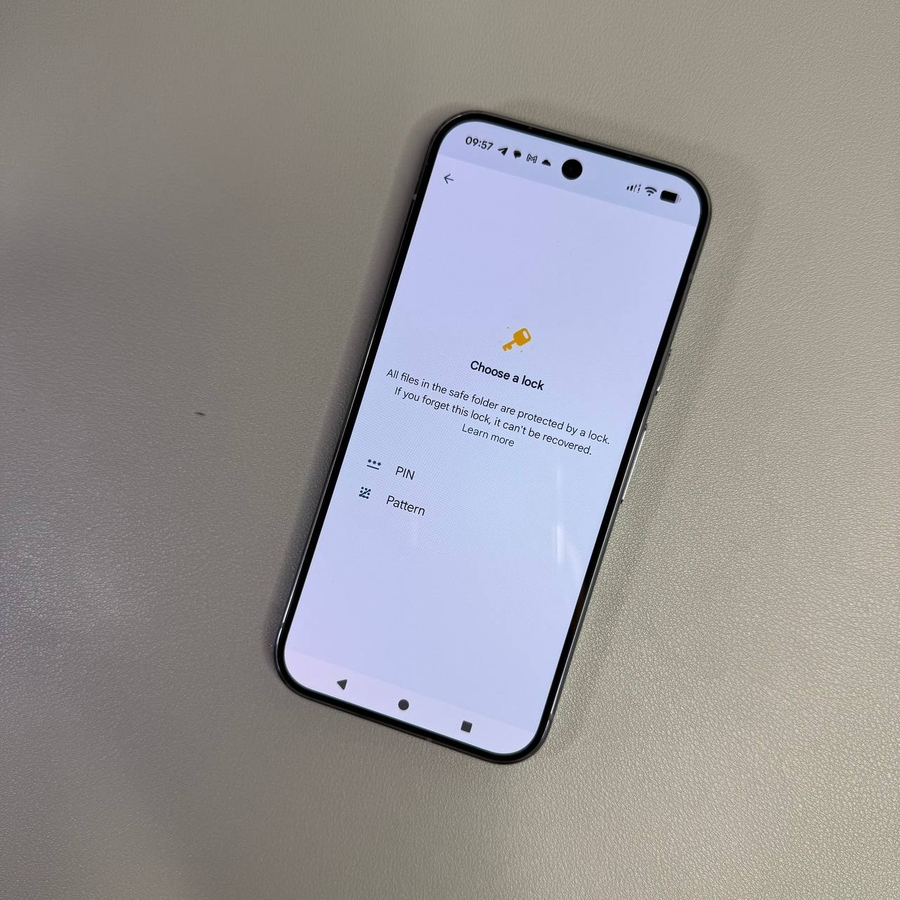
A Files alkalmazásban keresse meg a Safe Folder (Biztonságos mappa) opciót a Collections (Gyűjtemények) részben. Koppintson rá a beállítási folyamat elindításához. Ki kell választania egy biztonsági módszert, például egy mintát vagy egy PIN-kódot. Győződjön meg róla, hogy olyasmi, amire csak Ön emlékszik, de mások számára nehéz kitalálni.


3. lépés: Fájlok áthelyezése a Safe Folderbe
Navigáljon a elrejteni kívánt fájlokhoz, legyenek azok fényképek, videók vagy más dokumentumok. Jelölje ki az áthelyezni kívánt elemeket hosszan tartó megnyomással. A kijelölés után koppintson a hárompontos menüre a jobb felső sarokban, és válassza a 'Move to Safe folder' (Áthelyezés a Safe Folderbe) lehetőséget. Ezt a műveletet a kiválasztott biztonsági módszer megadásával kell megerősítenie.


4. lépés: Fájlok elérése a Safe Folderben
A rejtett fájlok megtekintéséhez egyszerűen térjen vissza a Safe Folderbe a Files alkalmazásban. Adja meg a biztonsági kódját a tartalom feloldásához és eléréséhez. Itt kezelheti fájljait, beleértve azokat a lehetőségeket, hogy visszahozza őket az eredeti helyükre, vagy szükség esetén törölje őket.

5. lépés: A Safe Folder kezelése vagy törlése
Amikor meg szeretné változtatni a biztonsági módszert, vagy teljesen törölni szeretné a Safe Foldert, lépjen a Safe Folder menü beállításaihoz. Itt lehetősége van megváltoztatni a biztonsági beállításokat, vagy teljesen eltávolítani a mappát, beleértve a tartalmát is. Fontos megjegyezni, hogy a törlés után a benne lévő adatok nem állíthatók vissza.