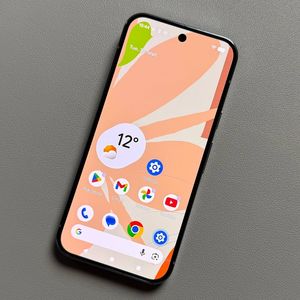
A Google keresősáv eltávolítása a Google Pixel 10 Pro készüléken
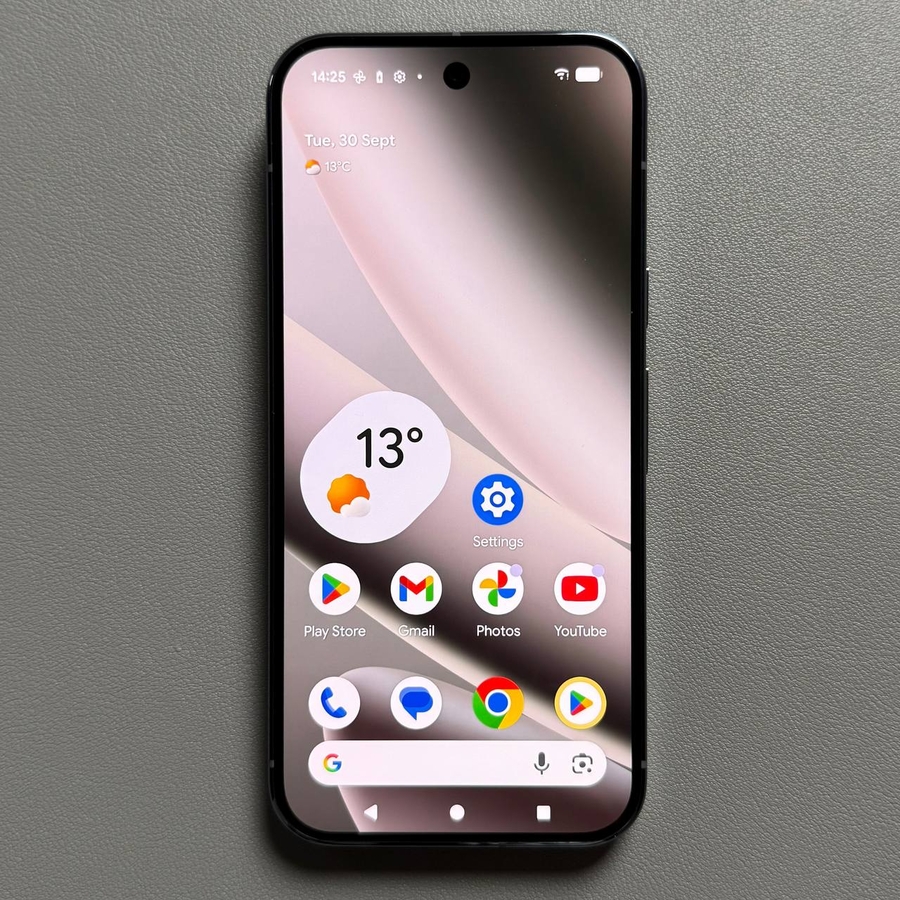
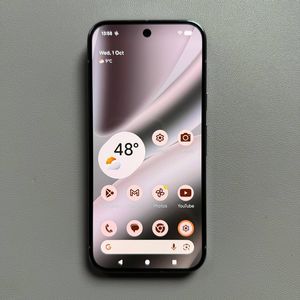
A Google Pixel sorozat a letisztult, gyári Android élményéről ismert, de van egy testreszabási korlátozás, ami sok felhasználót frusztrál: a kiemelkedő Google keresősáv (néha "Pillantás" (At a Glance) widgetnek is nevezik) eltávolításának képtelensége a kezdőképernyőről. A szabványos widgetektől eltérően ez a sáv az alapértelmezett Pixel Launcherbe van integrálva, és hagyományos módon nem törölhető. Ha tisztább megjelenést, több képernyőterületet szeretne, vagy egyszerűen nem használja a keresősávot, a legjobb megoldás egy szinte azonos, harmadik féltől származó indító használata, amely lehetővé teszi az elem vezérlését. Íme egy átfogó útmutató az alapértelmezett indító lecseréléséhez és a minimalista kezdőképernyő eléréséhez.
1. lépés: Egyedi indító telepítése
Kezdjük egy egyedi indító telepítésével, amely szorosan utánozza az eredeti Pixel indító megjelenését és érzetét, de hozzáadja a szükséges testreszabási lehetőségeket, mint például a Pix Launcher.
- Google Play Áruház megnyitása
Először nyissa meg a Google Play Áruház alkalmazást a Pixel 10 Pro készülékén. - Indító keresése és telepítése
A keresősávban keresse meg és telepítsen egy új indítót, amely hasonlít az eredeti Pixel indítóra. Népszerű választás a Pix Launcher, mivel natív megjelenést kínál hozzáadott rugalmassággal.![Képernyőkép a Google Play Áruház keresési eredményeiről, amelyeken a Pix Launcher telepítésre kész.]()
![Képernyőkép a Pix Launcher alkalmazás oldaláról a Play Áruházban, amelyen a Telepítés gomb látható.]()
- Indító megnyitása
A telepítés befejezése után nyissa meg az új indítót a kezdeti engedélyek megadásához.


2. lépés: A keresősáv letiltása az indító beállításaiban
Most, hogy az új indító telepítve van, használhatjuk annak speciális beállításait a Google keresősáv elrejtéséhez.
- Hozzáférés a kezdőképernyő beállításaihoz
A kezdőképernyőn tartsa lenyomva egy üres helyet, amíg egy menü fel nem ugrik. Koppintson a menüre az új indító Kezdőképernyő beállításainak megadásához. - Navigálás a Dock beállításaihoz
Lépjen a Dock szakaszhoz, mivel itt gyakran kategorizálják a keresősáv widgetet.![Képernyőkép a kezdőképernyő hosszú nyomva tartás menüjéről, amelyen az új indító Kezdőképernyő beállításai láthatók.]()
![Képernyőkép az új indító beállításainak menüjéről, amelyen a kiemelt Dock szakasz látható.]()
- A keresősáv letiltása
A Dock beállításain belül keresse meg és válassza ki a keresősávval kapcsolatos opciót (lehet "Google keresősáv" (Google Search Bar) vagy "Kereső widget" (Search Widget) néven). Válassza a Letiltás vagy az Elrejtés opciót a keresősáv eltávolításához a kezdőképernyőről.![Képernyőkép az indító Dock beállításairól, amelyen a keresősáv letiltásának lehetősége látható.]()


3. lépés: Az új indító beállítása alapértelmezettként
Az utolsó lépés annak biztosítása, hogy telefonja mindig az új indítót és annak tiszta kezdőképernyőjét nyissa meg, amikor megnyomja a Főgombot.
- Telefon beállításainak megnyitása
Nyissa meg a telefon fő Beállítások alkalmazását. - Ugrás az alapértelmezett alkalmazásokhoz
Válassza az Alkalmazások lehetőséget, majd keresse meg és lépjen az Alapértelmezett alkalmazásokhoz. - Az új Főalkalmazás kiválasztása
Koppintson a Főalkalmazás elemre, majd válassza ki az újonnan telepített indítót (pl. Pix Launcher) a listából.![Képernyőkép a Pixel 10 Pro fő Beállítások menüjéről, amelyen a kiemelt Alkalmazások opció látható.]()
![Képernyőkép az Alapértelmezett alkalmazások menüjéről, amelyen a kiemelt Főalkalmazás kiválasztása látható.]()
![Képernyőkép a Főalkalmazás kiválasztási listájáról, amelyen az új Pix Launcher opció látható, amelyet alapértelmezettként választottak ki.]()


És ennyi! A Google Pixel 10 Pro kezdőképernyője most az egyéni indítót használja a tartós Google keresősáv nélkül, ami tisztább, testreszabottabb megjelenést biztosít.