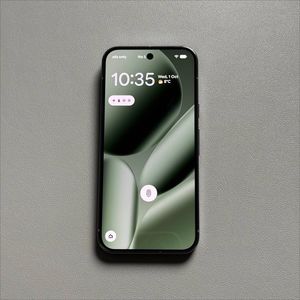
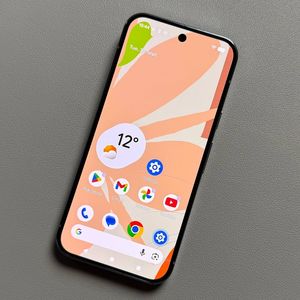
Como remover a barra de pesquisa do Google no Google Pixel 10 Pro
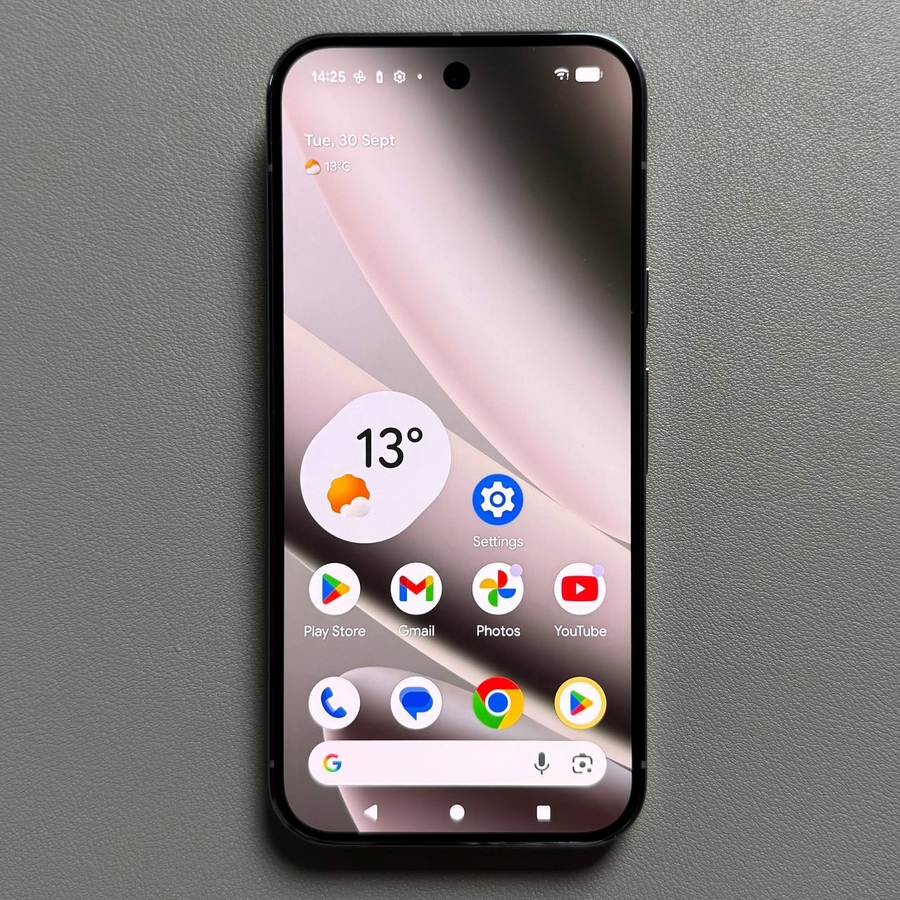
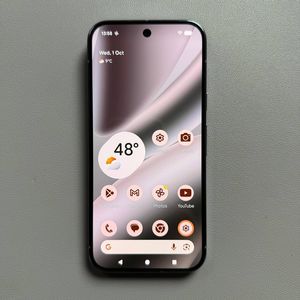
A série Google Pixel é conhecida por sua experiência Android limpa e original, mas há uma limitação de personalização que frustra muitos usuários: a incapacidade de remover a barra de pesquisa proeminente do Google (às vezes chamada de widget "At a Glance" (num relance)) da tela inicial. Ao contrário dos widgets padrão, esta barra é integrada ao Pixel Launcher padrão e não pode ser excluída por meios convencionais. Se você prefere uma estética mais limpa, mais espaço na tela ou simplesmente não usa a barra de pesquisa, a melhor solução é usar um launcher de terceiros quase idêntico que lhe dá controle sobre este elemento. Aqui está um guia completo para trocar o launcher padrão e conseguir uma tela inicial minimalista.
Passo 1: Instale um Launcher Personalizado
Começaremos instalando um launcher personalizado que imita de perto a aparência do launcher Pixel original, mas adiciona as opções de personalização necessárias, como o Pix Launcher.
- Abra a Google Play Store
Primeiro, abra o aplicativo Google Play Store no seu Pixel 10 Pro. - Pesquise e instale o Launcher
Na barra de pesquisa, encontre e instale um novo launcher que se assemelhe ao launcher Pixel original. Uma escolha popular é o Pix Launcher, pois oferece uma aparência nativa com flexibilidade adicional.![Captura de tela dos resultados da pesquisa na Google Play Store mostrando o Pix Launcher pronto para ser instalado.]()
![Captura de tela da página do aplicativo Pix Launcher na Play Store mostrando o botão Instalar.]()
- Abra o Launcher
Após a conclusão da instalação, abra o novo launcher para conceder as permissões iniciais.


Passo 2: Desative a barra de pesquisa nas configurações do Launcher
Agora que o novo launcher está instalado, podemos usar suas configurações específicas para ocultar a barra de pesquisa do Google.
- Acesse as Configurações da Tela Inicial
Na tela inicial, pressione e segure um espaço vazio até que um menu apareça. Toque para entrar nas configurações da tela inicial deste novo launcher. - Navegue até as Configurações do Dock
Vá para a seção Dock, pois é onde o widget da barra de pesquisa é frequentemente categorizado.![Captura de tela do menu de pressão longa da tela inicial mostrando as configurações da tela inicial no novo launcher.]()
![Captura de tela do menu de configurações do novo launcher mostrando a seção Dock destacada.]()
- Desative a barra de pesquisa
Dentro das configurações do Dock, encontre e selecione a opção relacionada à barra de pesquisa (pode ser rotulada como "Google Search Bar" (Barra de pesquisa do Google) ou "Search Widget" (Widget de pesquisa)). Escolha a opção "Disable" (Desativar) ou "Hide" (Ocultar) para remover a barra de pesquisa da sua tela inicial.![Captura de tela das configurações do Dock dentro do launcher, mostrando a opção de desativar a barra de pesquisa.]()


Passo 3: Defina o novo Launcher como padrão
A última etapa é garantir que seu telefone sempre abra o novo launcher e sua tela inicial limpa quando você pressionar o botão home.
- Abra as Configurações do Telefone
Abra o aplicativo Configurações principal do telefone. - Vá para Aplicativos Padrão
Selecione "Apps" (Aplicativos) e, em seguida, encontre e vá para "Default apps" (Aplicativos padrão). - Selecione o novo aplicativo da tela inicial
Toque em "Home app" (Aplicativo da tela inicial) e, em seguida, selecione o launcher recém-instalado (por exemplo, Pix Launcher) na lista.![Captura de tela do menu principal de configurações do Pixel 10 Pro mostrando a opção Aplicativos destacada.]()
![Captura de tela do menu Aplicativos padrão mostrando a seleção do aplicativo da tela inicial destacada.]()
![Captura de tela da lista de seleção de aplicativos da tela inicial mostrando a nova opção Pix Launcher sendo selecionada como padrão.]()


E é isso! A tela inicial do seu Google Pixel 10 Pro agora está usando o launcher personalizado sem a barra de pesquisa persistente do Google, proporcionando uma aparência mais limpa e personalizada.