Como ocultar aplicativos no seu Google Pixel 10 usando o Espaço privado
Em um mundo onde a privacidade é fundamental, manter certos aplicativos ocultos à vista de todos é uma necessidade para muitos usuários de smartphones. Seja para ocultar aplicativos bancários, mídias sociais ou fotos pessoais, o Google Pixel 10 oferece uma solução integrada e poderosa: Espaço privado. Esse recurso cria uma área completamente separada e segura em seu telefone, garantindo que seus aplicativos e dados confidenciais permaneçam confidenciais. Ao contrário das soluções de pastas simples, o Espaço privado é bloqueado e oculto, oferecendo uma verdadeira camada de segurança. Aqui está um guia detalhado sobre como configurar e usar esse recurso para ocultar aplicativos em seu Pixel 10.
Configurando o Espaço privado
A primeira etapa é localizar e ativar o recurso Espaço privado nas configurações do seu telefone.
- Abra as Configurações e encontre Segurança
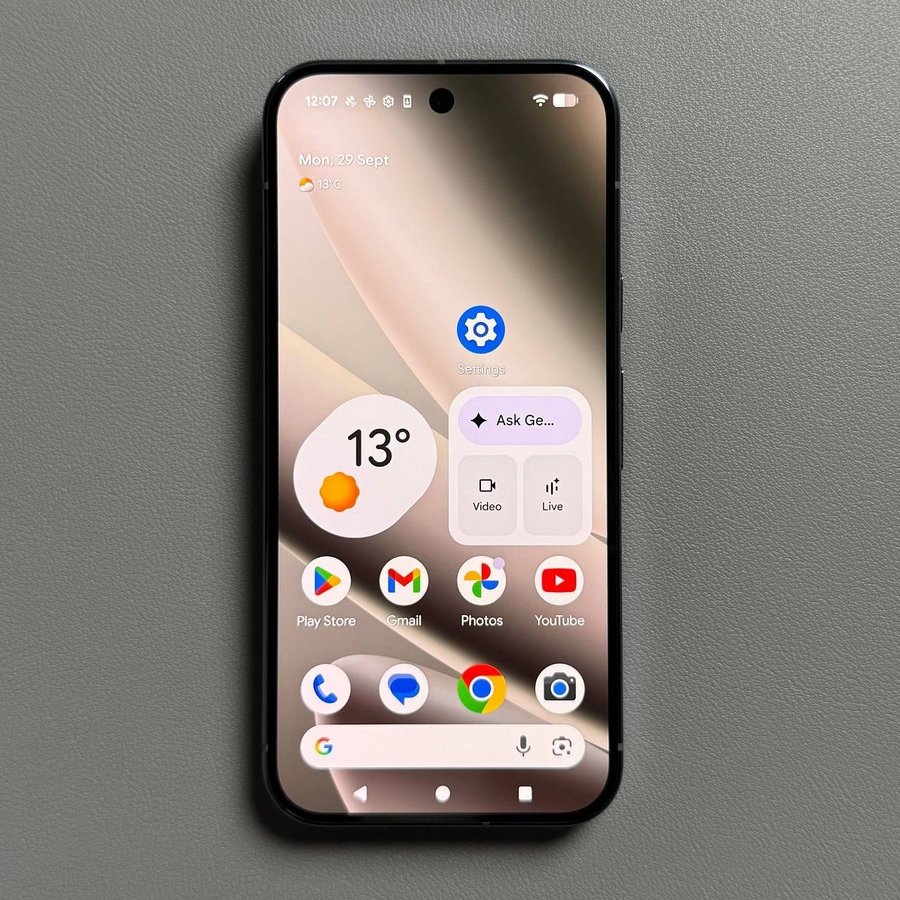
Abra o aplicativo Configurações do seu telefone. Role para baixo e toque na guia Segurança e privacidade.![Captura de tela da tela inicial do Pixel 10 mostrando o ícone do aplicativo Configurações.]()
![Captura de tela do menu Configurações do Pixel 10 mostrando 'Segurança e privacidade' destacado.]()
- Navegue até Espaço privado
No menu Segurança e privacidade, encontre e toque em Espaço privado.![Captura de tela do menu Segurança e privacidade mostrando a opção 'Espaço privado' destacada.]()
- Verifique a identidade e toque em Configurar
Você será solicitado a verificar sua identidade usando o bloqueio de tela atual do seu telefone (senha, PIN ou biometria). Após a verificação, toque no botão Configurar e siga as instruções na tela para confirmar a ativação do Espaço privado. - Escolha a conta e o método de bloqueio
Você precisará tomar duas decisões importantes durante a configuração:- Conta Google: Decida se deseja usar sua conta Google atual ou criar uma nova exclusivamente para seu Espaço privado.
- Bloqueio de tela: Você pode optar por usar o bloqueio de tela atual para acessar o Espaço privado ou criar um novo bloqueio separado (PIN, padrão ou senha) somente para esta área privada.
![Captura de tela da tela de configuração do Espaço privado solicitando ao usuário que selecione ou crie uma conta Google.]()
![Captura de tela da tela de configuração do Espaço privado solicitando ao usuário que selecione um método de bloqueio.]()


Adicionando aplicativos ao Espaço privado (ocultando aplicativos)
Depois que o Espaço privado estiver configurado, você poderá começar a adicionar os aplicativos que deseja manter ocultos.
- Acesse a lista de aplicativos
Retorne à tela inicial e deslize para cima a partir da parte inferior para abrir a lista completa de aplicativos (a gaveta de aplicativos). - Localize e abra o Espaço privado
Role totalmente para baixo até a parte inferior da lista de aplicativos para encontrar a seção Espaço privado dedicada. Toque no ícone de cadeado e verifique sua identidade usando o bloqueio escolhido para acessar o ambiente do Espaço privado.![Captura de tela da gaveta de aplicativos do Pixel 10 rolada até a parte inferior mostrando a seção Espaço privado com um ícone de cadeado.]()
![Captura de tela da tela Espaço privado exigindo uma senha ou verificação biométrica para entrar.]()
- Instale aplicativos ocultos
Dentro do Espaço privado, agora você pode adicionar aplicativos. Toque no botão Instalar para encontrar os aplicativos que deseja ocultar.Importante: Você precisa tocar em 'Install' (Instalar) mesmo que já tenha este aplicativo instalado no espaço principal do seu telefone. O Espaço privado é um ambiente completamente separado e seguro. Esta ação instala uma nova cópia isolada do aplicativo que só é acessível dentro do Espaço privado.
![Captura de tela da tela principal do Espaço privado com o botão 'Instalar' destacado, pronto para adicionar aplicativos.]()


Ocultando o próprio Espaço privado
Para uma camada extra de discrição, você pode ocultar a seção Espaço privado para que ela nem apareça na parte inferior da sua lista de aplicativos.
- Acesse as configurações do Espaço privado
Dentro do Espaço privado, acesse suas configurações. - Ative 'Ocultar Espaço privado'
Localize e ative a opção Hide Private Space (Ocultar Espaço privado). - Acessando o Espaço Oculto
Agora, o Espaço privado não aparecerá na parte inferior da sua lista de aplicativos. Para acessá-lo, você precisará abrir sua lista de aplicativos e usar a barra de pesquisa na parte superior, digitando "private space" (espaço privado). Tocar no resultado da pesquisa solicitará seu bloqueio, concedendo acesso.![Captura de tela do menu de configurações do Espaço privado mostrando a chave 'Ocultar Espaço privado' sendo ativada.]()
![Captura de tela da gaveta de aplicativos com 'espaço privado' digitado na barra de pesquisa e o resultado da pesquisa aparecendo.]()


Método alternativo: usando launchers de terceiros
Se o Espaço privado integrado não for sua solução preferida ou se você estiver usando um dispositivo mais antigo, poderá obter resultados semelhantes usando um launcher de aplicativos de terceiros. Esses launchers geralmente incluem configurações que permitem ocultar especificamente aplicativos da gaveta de aplicativos.
- Nova Launcher: Um launcher popular e altamente personalizável com um recurso "Hide Apps" (Ocultar aplicativos) dedicado em suas configurações.
- Microsoft Launcher: Oferece recursos de privacidade semelhantes, geralmente permitindo que você oculte aplicativos pressionando longamente um ícone de aplicativo e selecionando uma opção 'Hide' (Ocultar).