Google Pixel 10 Pro - Como Mostrar ou Ocultar o Reprodutor de Mídia na Tela de Bloqueio
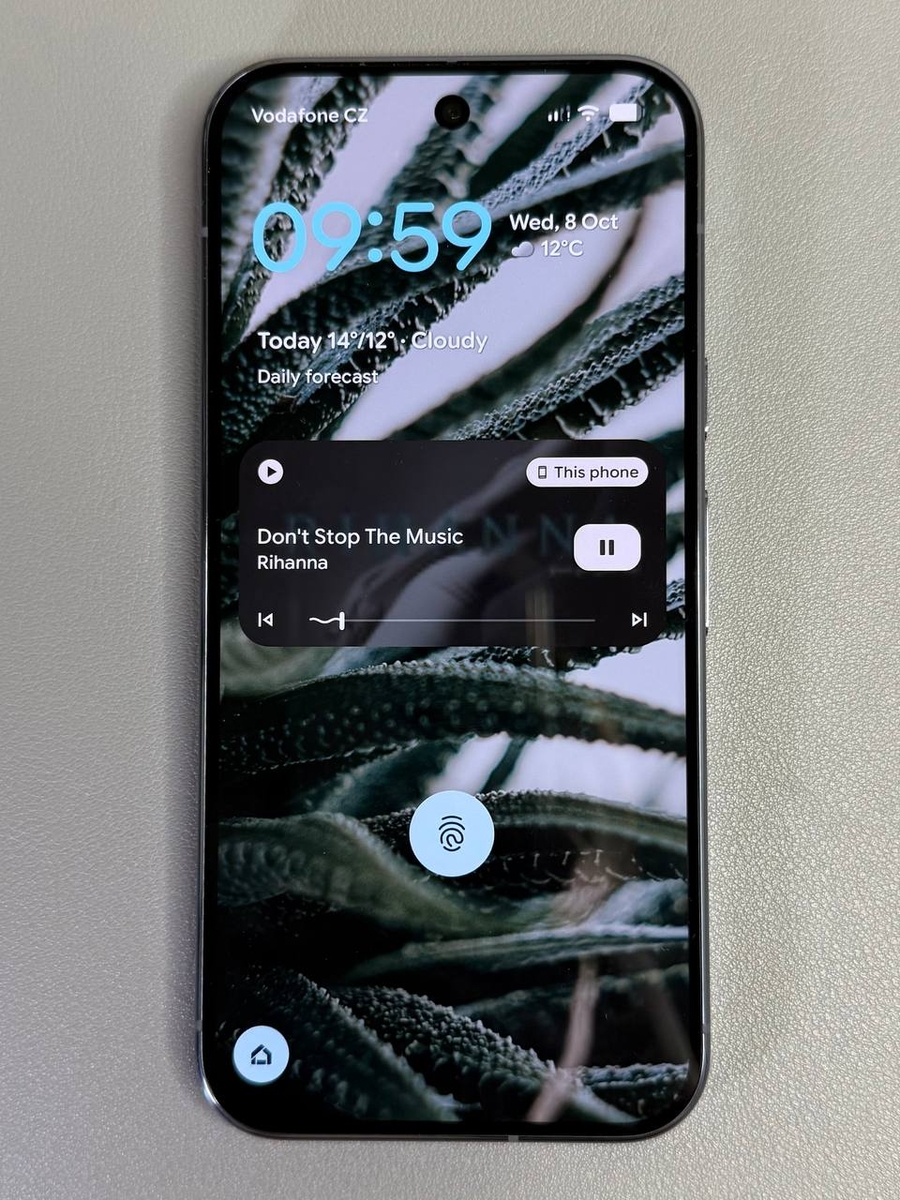
Este guia fácil de seguir ajudará você a aprender como mostrar ou ocultar o reprodutor de mídia na tela de bloqueio do seu dispositivo, oferecendo maior controle sobre a acessibilidade e privacidade do seu smartphone.
Como Mostrar o Reprodutor de Mídia na Tela de Bloqueio
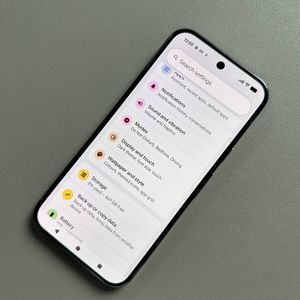
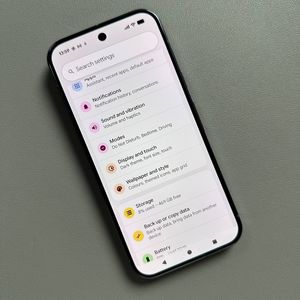
Se você deseja ter acesso rápido ao seu reprodutor de mídia diretamente da tela de bloqueio para facilitar o controle, siga estes passos simples. Primeiro, desbloqueie seu dispositivo e vá para o aplicativo "Settings" (Configurações) localizando o ícone de engrenagem na sua tela inicial ou na gaveta de aplicativos.

Uma vez em "Settings" (Configurações), role para baixo e encontre a opção "Sound and Vibration" (Som e Vibração). Toque nela para acessar mais opções.

Na próxima seção, role novamente até encontrar "Media" (Mídia). Aqui, certifique-se de que a opção "Show Media on Lock Screen" (Mostrar Mídia na Tela de Bloqueio) esteja habilitada. Isso permite que você veja e controle o reprodutor de mídia na tela de bloqueio, dando a você acesso para pausar, reproduzir ou avançar sua música, e visualizar a arte ou miniaturas.

Como Ocultar o Reprodutor de Mídia da Tela de Bloqueio
Se você preferir manter o reprodutor de mídia oculto da tela de bloqueio, repita os passos acima para entrar no menu "Sound and Vibration" (Som e Vibração) no aplicativo "Settings" (Configurações). Uma vez lá, localize a seção "Media" (Mídia) e simplesmente desative a opção "Show Media on Lock Screen" (Mostrar Mídia na Tela de Bloqueio). Esta ação removerá o reprodutor de mídia da tela de bloqueio, melhorando sua privacidade.