Google Pixel 10 Pro - Come Mostrare o Nascondere il Lettore Multimediale sulla Schermata di Blocco
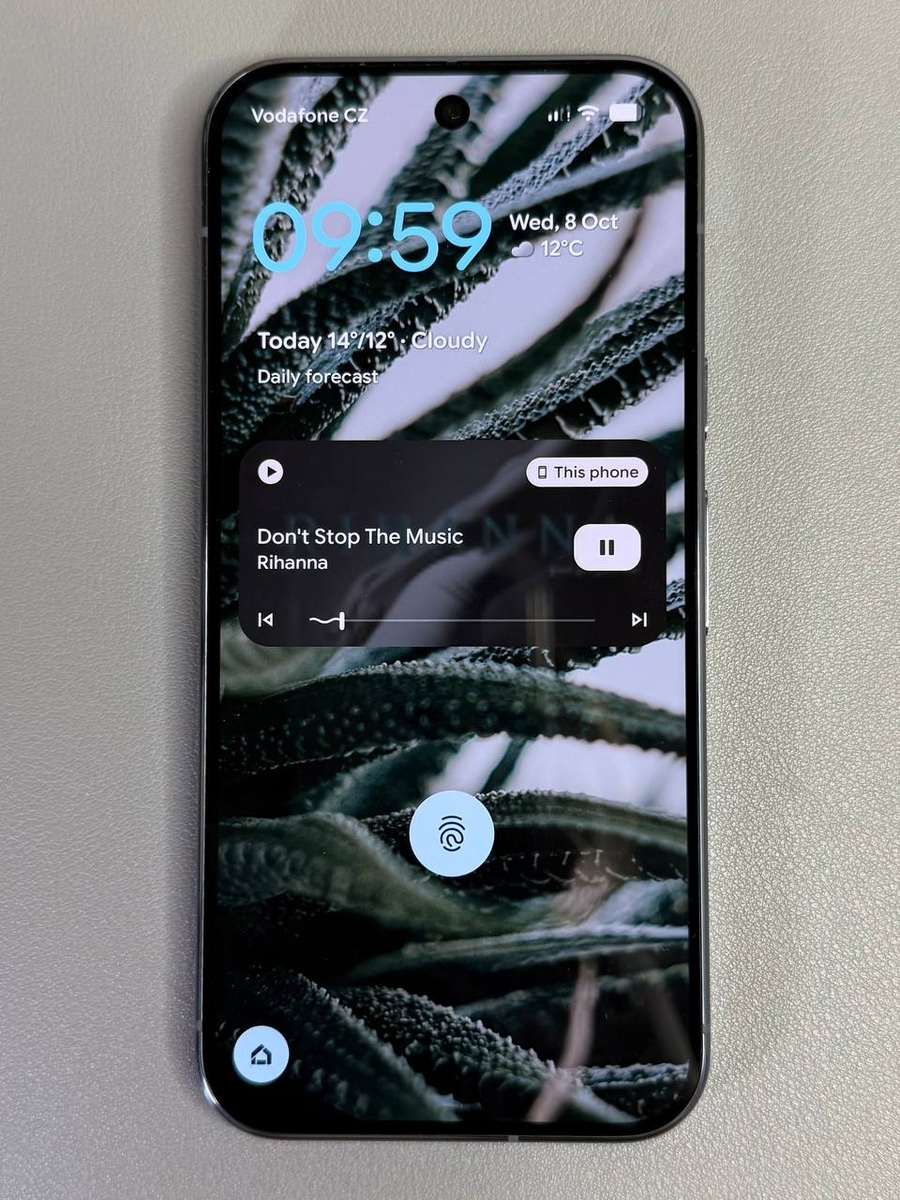
Questa guida facile da seguire ti aiuterà a imparare come mostrare o nascondere il lettore multimediale sulla schermata di blocco del tuo dispositivo, dandoti un maggiore controllo sull'accessibilità e la privacy del tuo smartphone.
Come Mostrare il Lettore Multimediale sulla Schermata di Blocco
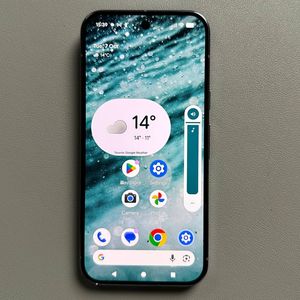
Se desideri avere un accesso rapido al tuo lettore multimediale direttamente dalla schermata di blocco per un facile controllo, segui questi semplici passaggi. Innanzitutto, sblocca il tuo dispositivo e vai all'app Impostazioni (Settings) individuando l'icona a forma di ingranaggio sulla schermata iniziale o nel drawer delle app.

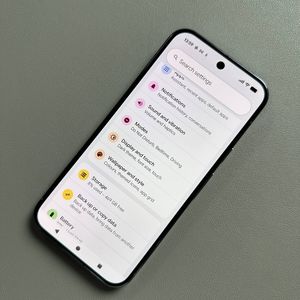
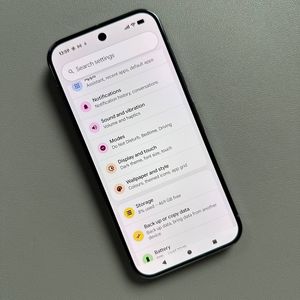
Una volta in Impostazioni (Settings), scorri verso il basso e trova l'opzione 'Suono e Vibrazione' ('Sound and Vibration'). Toccala per accedere a più opzioni.

Nella sezione successiva, scorri di nuovo fino a quando non incontri 'Media'. Qui, assicurati che l'opzione 'Mostra media sulla schermata di blocco' ('Show Media on Lock Screen') sia abilitata. Questo ti consente di vedere e controllare il lettore multimediale dalla tua schermata di blocco, dandoti accesso a Pause (mettere in pausa), Play (riprodurre) o scrub (scorrere) la tua musica, e visualizzare copertine o miniature.

Come Nascondere il Lettore Multimediale dalla Schermata di Blocco
Se preferisci mantenere il lettore multimediale nascosto dalla tua schermata di blocco, ripeti i passaggi precedenti per accedere al menu 'Suono e Vibrazione' ('Sound and Vibration') nell'app Impostazioni (Settings). Una volta lì, individua la sezione 'Media' e semplicemente disattiva ('toggle off') l'opzione 'Mostra media sulla schermata di blocco' ('Show Media on Lock Screen'). Questa azione rimuoverà il lettore multimediale dalla tua schermata di blocco, migliorando la tua privacy.