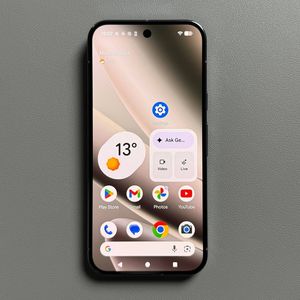
Google Pixel 10 Pro - Kako prikazati ali skriti predvajalnik predstavnosti na zaklenjenem zaslonu
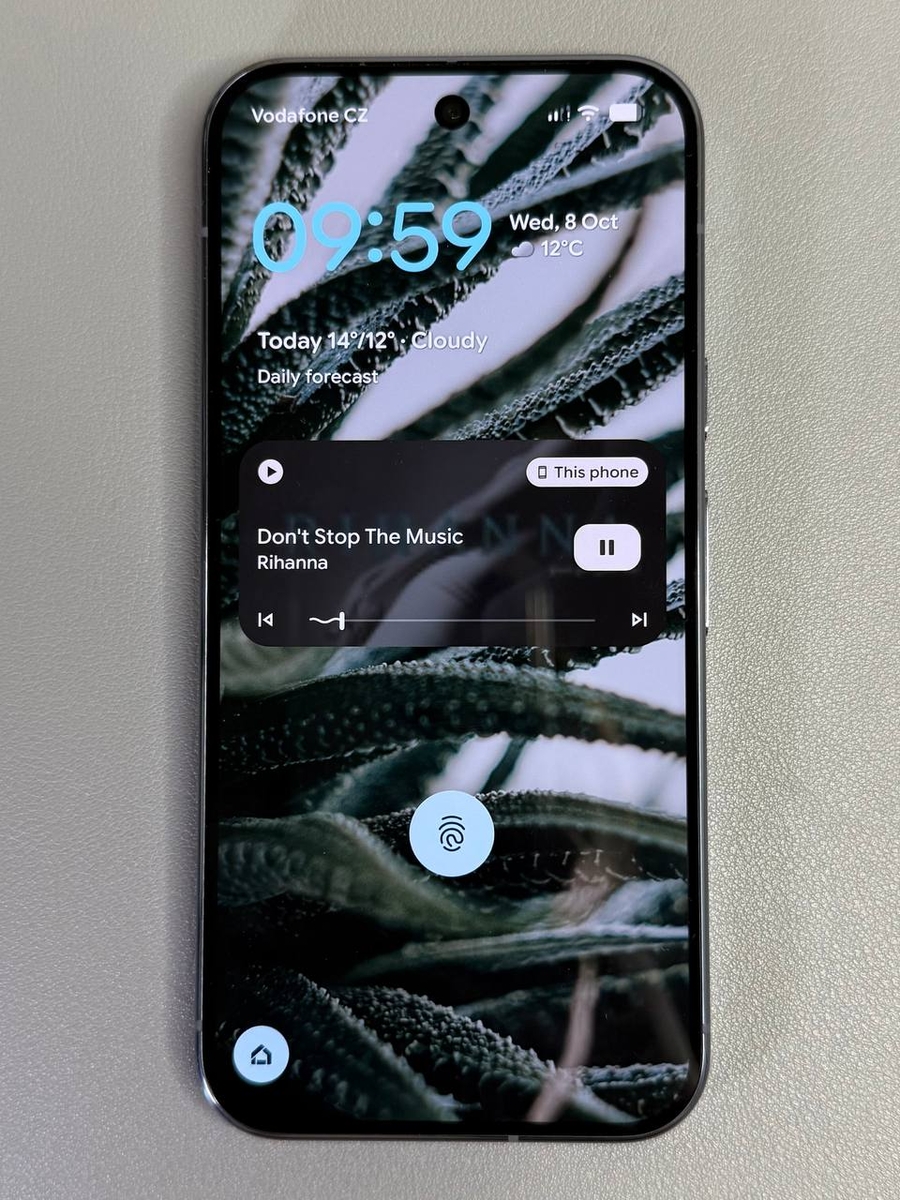
Ta vodnik, ki mu je enostavno slediti, vam bo pomagal naučiti se, kako prikazati ali skriti predvajalnik predstavnosti na zaklenjenem zaslonu vaše naprave, kar vam omogoča večji nadzor nad dostopnostjo in zasebnostjo vašega pametnega telefona.
Kako prikazati predvajalnik predstavnosti na zaklenjenem zaslonu
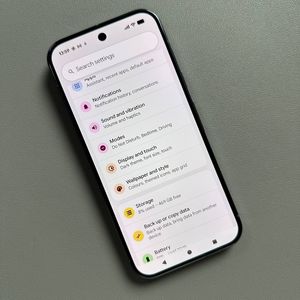
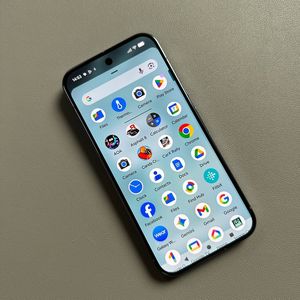
Če želite imeti hiter dostop do predvajalnika predstavnosti neposredno iz zaklenjenega zaslona za enostavno upravljanje, sledite tem preprostim korakom. Najprej odklenite napravo in pojdite v aplikacijo "Settings" (Nastavitve) tako, da poiščete ikono zobnika na domačem zaslonu ali v predalu z aplikacijami.

Ko ste v "Settings" (Nastavitvah), se pomaknite navzdol in poiščite možnost "Sound and Vibration" (Zvok in vibriranje). Tapnite jo, da dostopate do več možnosti.

V naslednjem razdelku se znova pomaknite, dokler ne naletite na "Media" (Predstavnost). Tukaj se prepričajte, da je možnost "Show Media on Lock Screen" (Prikaži predstavnost na zaklenjenem zaslonu) omogočena. To vam omogoča, da vidite in upravljate predvajalnik predstavnosti iz zaklenjenega zaslona, kar vam omogoča dostop do premora, predvajanja ali pomikanja po glasbi ter ogleda umetnin ali sličic.

Kako skriti predvajalnik predstavnosti z zaklenjenega zaslona
Če želite, da je predvajalnik predstavnosti skrit pred vašim zaklenjenim zaslonom, ponovite zgornje korake, da vstopite v meni "Sound and Vibration" (Zvok in vibriranje) v aplikaciji "Settings" (Nastavitve). Ko ste tam, poiščite razdelek "Media" (Predstavnost) in preprosto preklopite "Show Media on Lock Screen" (Prikaži predstavnost na zaklenjenem zaslonu) na izklopljeno. To dejanje bo odstranilo predvajalnik predstavnosti iz vašega zaklenjenega zaslona, kar bo povečalo vašo zasebnost.