Kako uporabljati in prilagoditi novo aplikacijo Google Vreme na telefonu Google Pixel 10 Pro
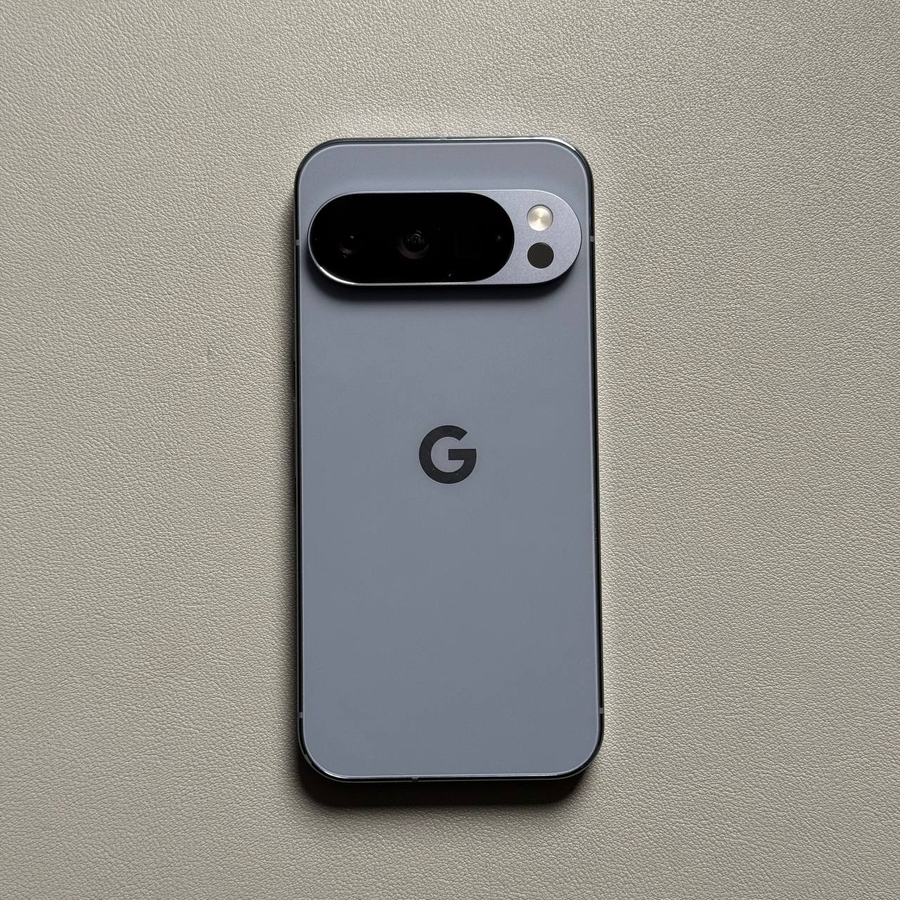
Biti obveščen o vremenu je bistvenega pomena za načrtovanje dneva, aplikacija Google Vreme na telefonu Pixel 10 Pro pa to olajša kot kdaj koli prej s čistim vmesnikom in podrobnimi napovedmi. Ta vgrajena aplikacija pogosto prejema posodobitve, zaradi česar je bolj funkcionalna in uporabniku prijazna. Spodaj vas bomo vodili skozi prilagajanje enot za temperaturo po vaših željah in dostop do podrobnih napovedi, ne glede na to, ali gre za vašo trenutno lokacijo ali drugo mesto kjerkoli na svetu.
1. korak: Prilagajanje enote za temperaturo
Med Celzijem in Fahrenheitom lahko hitro preklapljate v nastavitvah aplikacije.
- Odprite aplikacijo Vreme
Na domačem zaslonu tapnite gradnik Vreme ali se pomaknite navzdol do prikaza aplikacije Vreme, da odprete celoten zaslon aplikacije. - Dostop do nastavitev aplikacije
Tapnite ikono svojega računa (ali profilno sliko) v zgornjem desnem kotu glavnega zaslona vremena. Nato tapnite nastavitve Pixel Weather (ali ustrezno možnost nastavitev).

- Spremenite enoto za temperaturo
Na zaslonu z nastavitvami izberite Temperature (Temperatura). Tukaj izberite želeno enoto za temperaturo tako, da izberete Celzija ($\text{^\circ C}$) ali Fahrenheita ($\text{^\circ F}$)..")

- Vrnitev na glavni zaslon
Tapnite puščico za nazaj ali potegnite s prstom, da se vrnete na glavni zaslon aplikacije. Zdaj boste videli napoved, prikazano v vaši novo izbrani enoti.


2. korak: Ogled podrobnih napovedi
Aplikacija ponuja več kot le trenutno temperaturo; lahko dobite celovit, urni razčlenitev.
- Ogled podrobne napovedi trenutne lokacije
Na glavnem zaslonu aplikacije boste videli trenutno vremensko napoved za vašo lokacijo. Tapnite glavno območje vremena (kjer sta prikazani trenutna temperatura in pogoji), da si ogledate podroben zaslon.
- Raziščite podrobnosti
Na tem podrobnem zaslonu boste našli urno napoved, pa tudi ključne informacije, kot so vlažnost, veter, UV indeks, vidljivost, kakovost zraka, pritisk, čas sončnega vzhoda, čas sončnega zahoda in podrobnosti o padavinah. Pomaknite se navzdol, da si ogledate vse podatke.

3. korak: Preverjanje vremena za druga mesta
Aplikacija Google Vreme omogoča enostavno preverjanje vremena kjerkoli na svetu.
- Odprite iskanje
Vrnite se na glavni zaslon aplikacije. Tapnite velik gumb Search (Iskanje) (ali ikono povečevalnega stekla) na dnu zaslona., ki je označen na dnu.")
- Vnesite lokacijo
Začnite vnašati želeno lokacijo v iskalno vrstico. Na primer, lahko iščete Casablanca Morocco (Casablanca Maroko). - Izberite in si oglejte
Ko se prikažejo rezultati iskanja, tapnite želeno lokacijo, da prejmete celotno vremensko poročilo za to regijo. in rezultatom iskanja, ki se prikaže spodaj.")


To je vse! Aplikacija Google Vreme na vašem telefonu Pixel 10 Pro je zdaj prilagojena in pripravljena, da vam zagotovi vse potrebne informacije.