Как использовать и настроить новое приложение Google Weather на Google Pixel 10 Pro
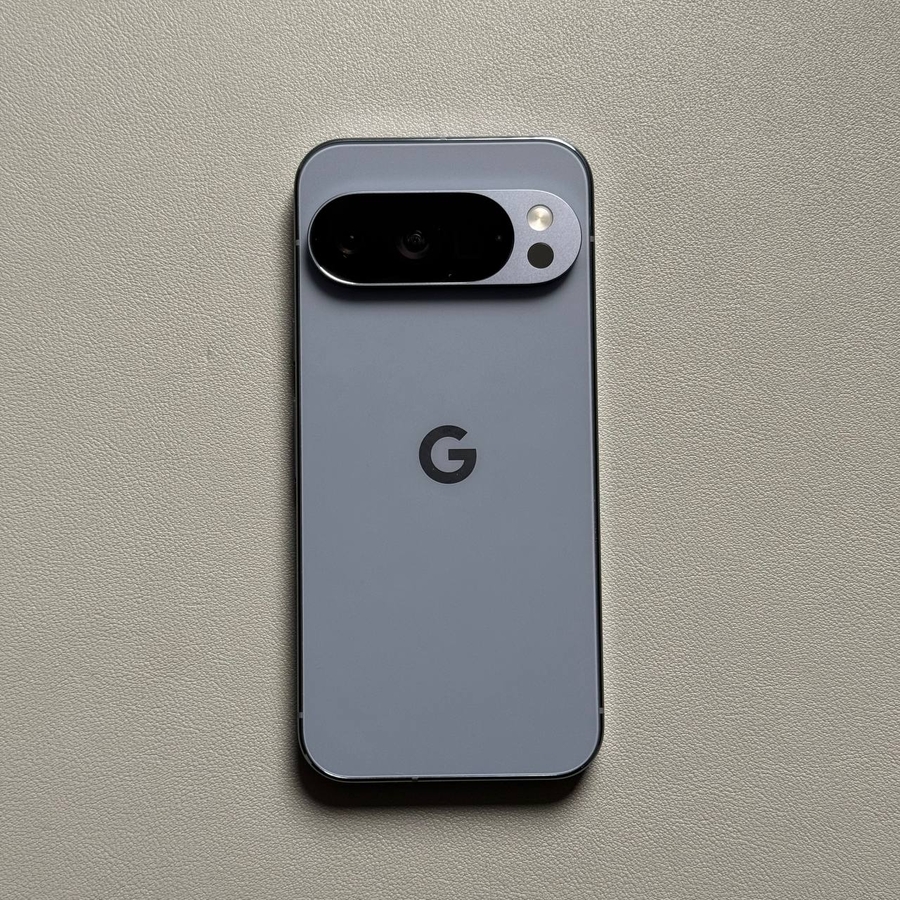
Быть в курсе погоды необходимо для планирования своего дня, и приложение Google Weather на Pixel 10 Pro делает это проще, чем когда-либо, благодаря понятному интерфейсу и подробным прогнозам. Это встроенное приложение часто получает обновления, что делает его более функциональным и удобным для пользователя. Ниже мы расскажем, как настроить единицы измерения температуры в соответствии с вашими предпочтениями и получить доступ к подробным прогнозам, будь то для вашего текущего местоположения или для другого города в любой точке мира.
Шаг 1: Настройка единицы измерения температуры
Вы можете быстро переключаться между градусами Цельсия и Фаренгейта в настройках приложения.
- Открыть приложение "Погода"
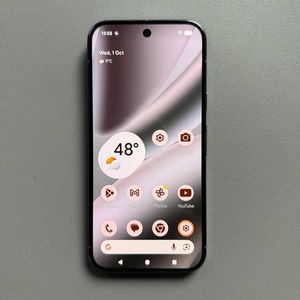
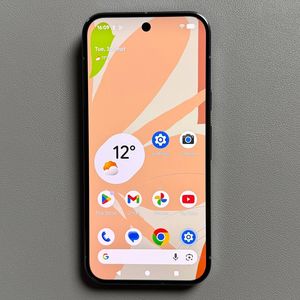
На главном экране коснитесь виджета "Погода" или прокрутите вниз до отображения приложения "Погода", чтобы открыть полноэкранный режим приложения. - Перейти к настройкам приложения
Коснитесь значка своей учетной записи (или изображения профиля) в правом верхнем углу главного экрана погоды. Затем коснитесь "Pixel Weather settings" (настройки Pixel Weather) (или соответствующей опции настроек).![Скриншот главного экрана приложения Google Weather с выделенным значком учетной записи в правом верхнем углу.]()
![Скриншот выпадающего меню с выделенным пунктом настроек Pixel Weather.]()
- Изменить единицу измерения температуры
На экране настроек выберите "Temperature" (температура). Здесь выберите предпочтительную единицу измерения температуры, выбрав либо "Celsius" (Цельсий) ($\text{^\circ C}$), либо "Fahrenheit" (Фаренгейт) ($\text{^\circ F}$).![Скриншот меню настроек Pixel Weather с выделенным пунктом Temperature.]()
![Скриншот всплывающего меню, позволяющего пользователю выбрать между градусами Цельсия или Фаренгейта.]()
- Вернуться на главный экран
Коснитесь стрелки "назад" или выполните жест, чтобы вернуться на главный экран приложения. Теперь вы увидите прогноз, отображаемый в выбранной вами единице измерения.


Шаг 2: Просмотр подробных прогнозов
Приложение предоставляет больше, чем просто текущую температуру; вы можете получить подробную почасовую разбивку.
- Посмотреть подробный прогноз для текущего местоположения
На главном экране приложения вы увидите текущий прогноз погоды для вашего местоположения. Коснитесь основной области погоды (где отображается текущая температура и условия), чтобы просмотреть подробный экран.![Скриншот главного экрана приложения Google Weather, показывающий прогноз для текущего местоположения.]()
- Изучить детали
На этом подробном экране вы найдете почасовой прогноз, а также важную информацию, такую как "Humidity" (влажность), "Wind" (ветер), "UV index" (УФ-индекс), "Visibility" (видимость), "Air Quality" (качество воздуха), "Pressure" (давление), время "Sunrise" (восхода солнца), "Sunset" (захода солнца) и подробности об "Precipitation" (осадках). Прокрутите вниз, чтобы увидеть все данные.

Шаг 3: Проверка погоды для других городов
Приложение Google Weather позволяет легко проверять погоду в любой точке мира.
- Открыть поиск
Вернитесь на главный экран приложения. Коснитесь большой кнопки "Search" (Поиск) (или значка лупы) в нижней части экрана.![Скриншот главного экрана приложения Google Weather с выделенной большой кнопкой Search внизу.]()
- Ввести местоположение
Начните вводить нужное местоположение в строку поиска. Например, вы можете выполнить поиск по запросу Casablanca Morocco (Касабланка, Марокко). - Выбрать и посмотреть
После появления результатов поиска коснитесь нужного местоположения, чтобы получить полный отчет о погоде для этого региона.![Скриншот экрана поиска приложения Weather с введенным Casablanca Morocco и отображающимся ниже результатом поиска.]()


Вот и все! Приложение Google Weather на вашем Pixel 10 Pro теперь настроено и готово предоставить вам всю необходимую информацию.