Как установить пользовательский рингтон на Google Pixel 10 Pro
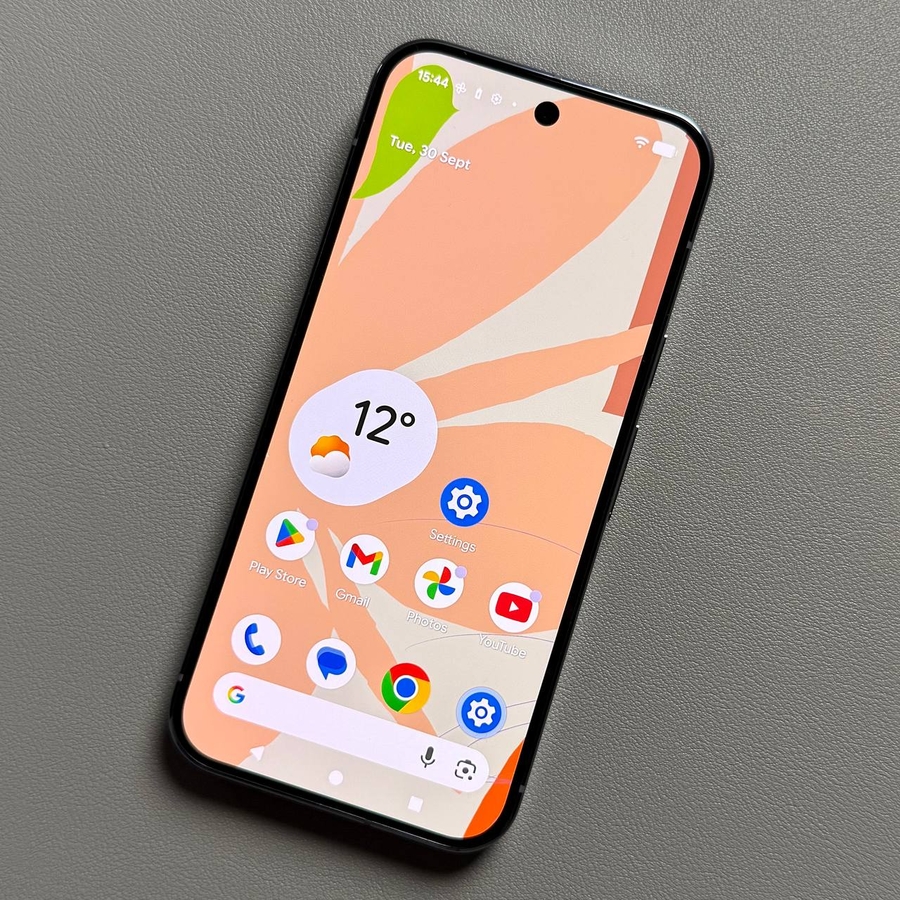
Хотя Google Pixel 10 Pro поставляется с отличным набором стандартных рингтонов, ничто не сравнится с персонализацией вашего устройства с помощью вашей любимой песни или уникального звукового эффекта. Установка пользовательского рингтона может иногда показаться сложной задачей на Android, но это просто, если вы знаете, как правильно разместить аудиофайл. Это руководство проведет вас через весь процесс, гарантируя, что выбранный вами аудиофайл будет правильно перемещен и применен в качестве нового рингтона по умолчанию.
Часть 1: Подготовка и перемещение аудиофайла
Прежде чем вы сможете применить пользовательский рингтон, вы должны переместить выбранный вами аудиофайл в специальную папку Ringtones (Рингтоны) во внутренней памяти вашего телефона.
- Загрузите свой аудиофайл
В качестве первого шага загрузите песню или аудиофайл, который вы хотите установить в качестве рингтона. Убедитесь, что файл сохранен на вашем Pixel, будь то загруженный из браузера или полученный через приложения для обмена сообщениями (например, WhatsApp). - Откройте приложение "Files" (Файлы)
Откройте приложение "Files" (Файлы) от Google. - Найдите и переместите файл (Часть 1)
В приложении "Files" (Файлы) найдите папку Downloads (Загрузки) в разделе Categories (Категории). Нажмите на нее, чтобы просмотреть загруженные файлы. Найдите аудиофайл, который вы хотите использовать, нажмите и удерживайте его, чтобы выбрать, а затем нажмите на три точки ($ \vdots $) в правом верхнем углу. В появившемся меню выберите Move to (Переместить в).![Скриншот главного экрана приложения Google Files, на котором выделена папка Downloads (Загрузки) в разделе Categories (Категории).]()
![Скриншот, показывающий аудиофайл, выбранный в папке Downloads (Загрузки), с открытым меню из трех точек и выделенным пунктом Move to (Переместить в).]()
- Найдите и переместите файл (Часть 2)
В каталоге внутренней памяти телефона прокрутите вниз, чтобы найти папку Ringtones (Рингтоны), и нажмите, чтобы выбрать ее. Затем подтвердите этот шаг, нажав Move here (Переместить сюда) в нижней части экрана.![Скриншот каталога внутренней памяти телефона с выделенной папкой Ringtones (Рингтоны).]()
![Скриншот пустой папки Ringtones (Рингтоны), показывающий кнопку Move here (Переместить сюда), готовую к нажатию.]()


Часть 2: Применение пользовательского рингтона
После того как файл правильно размещен в папке Ringtones (Рингтоны), вы можете установить его в качестве рингтона по умолчанию через настройки устройства.
- Перейдите в Settings (Настройки)
Откройте приложение Settings (Настройки) на вашем телефоне. Найдите и нажмите Sound & vibration (Звук и вибрация).![Скриншот главного экрана Pixel 10 Pro с изображением значка приложения Settings (Настройки).]()
![Скриншот меню Settings (Настройки) Pixel 10, на котором выделен пункт Sound & vibration (З;вук и вибрация).]()
- Выберите Ringtone (Рингтон) и My Sounds (Мои звуки)
В меню Sound & vibration (Звук и вибрация) выберите Phone ringtone (Мелодия телефона). На следующем экране нажмите My Sounds (Мои звуки).![Скриншот меню Sound and vibration (Звук и вибрация), на котором выделен пункт Phone ringtone (Мелодия телефона).]()
![Скриншот меню выбора рингтона, на котором выделена кнопка My Sounds (Мои звуки).]()
- Сохраните свой новый рингтон
На вкладке My sounds (Мои звуки) вы увидите имя песни или аудиофайла, который вы переместили ранее. Просто нажмите на него, чтобы выбрать, а затем нажмите Save (Сохранить) в правом верхнем углу.![Скриншот вкладки My sounds (Мои звуки), на которой указан недавно перемещенный пользовательский аудиофайл в качестве выбираемого варианта.]()
![Скриншот вкладки My sounds (Мои звуки) с выбранным пользовательским аудиофайлом и выделенной кнопкой Save (Сохранить) в правом верхнем углу.]()


Вот и все! Теперь ваш Google Pixel 10 Pro будет использовать ваш пользовательский аудиофайл для всех входящих звонков.