So legen Sie einen benutzerdefinierten Klingelton auf Ihrem Google Pixel 10 Pro fest
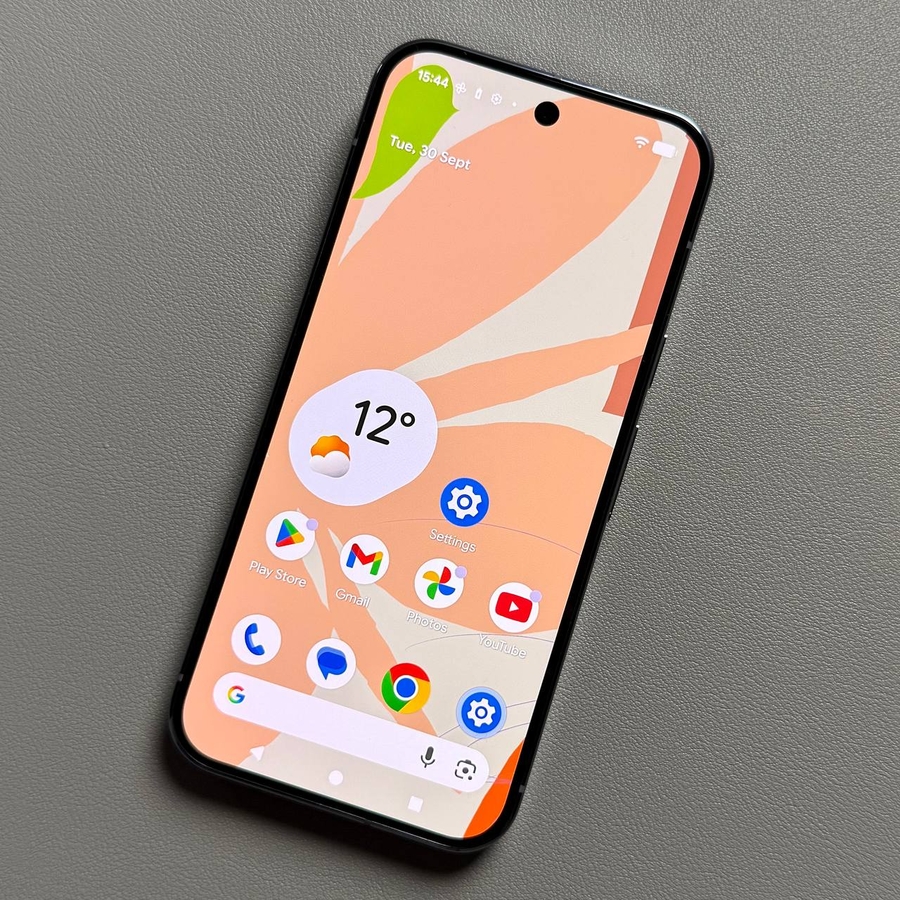
Obwohl das Google Pixel 10 Pro mit einer großen Auswahl an Standardklingeltönen kommt, geht nichts über die Personalisierung Ihres Geräts mit Ihrem Lieblingslied oder einem einzigartigen Soundeffekt. Einen benutzerdefinierten Klingelton festzulegen, kann auf Android manchmal kompliziert erscheinen, aber es ist einfach, sobald Sie wissen, wie die Audiodatei korrekt platziert wird. Diese Anleitung führt Sie durch den Prozess und stellt sicher, dass Ihre gewählte Audiodatei korrekt verschoben und als Ihr neuer Standardklingelton angewendet wird.
Teil 1: Vorbereiten und Verschieben der Audiodatei
Bevor Sie einen benutzerdefinierten Klingelton anwenden können, müssen Sie Ihre gewählte Audiodatei in den dedizierten Ringtones-Ordner im internen Speicher Ihres Telefons verschieben.
- Laden Sie Ihre Audiodatei herunter
Laden Sie zunächst das Lied oder die Audiodatei herunter, die Sie als Klingelton festlegen möchten. Stellen Sie sicher, dass die Datei auf Ihrem Pixel gespeichert ist, entweder aus einem Browser heruntergeladen oder über Messaging-Apps (wie WhatsApp) empfangen wurde. - Öffnen Sie die Files App
Öffnen Sie die Files App von Google. - Datei finden und verschieben (Teil 1)
Suchen Sie in der Files App den Downloads-Ordner unter dem Abschnitt Kategorien. Tippen Sie darauf, um Ihre heruntergeladenen Dateien anzuzeigen. Suchen Sie die Audiodatei, die Sie verwenden möchten, halten Sie sie gedrückt, um sie auszuwählen, und tippen Sie dann auf die drei Punkte ($ \vdots $) in der oberen rechten Ecke. Wählen Sie aus dem angezeigten Menü Move to (Verschieben nach).![Screenshot des Hauptbildschirms der Google Files App, der den hervorgehobenen Downloads-Ordner unter Kategorien zeigt.]()
![Screenshot, der eine ausgewählte Audiodatei im Downloads-Ordner zeigt, mit geöffnetem Drei-Punkte-Menü und der hervorgehobenen Option Move to (Verschieben nach).]()
- Datei finden und verschieben (Teil 2)
Scrollen Sie im Verzeichnis des internen Speichers des Telefons nach unten, um den Ringtones-Ordner zu finden, und tippen Sie darauf, um ihn auszuwählen. Bestätigen Sie diesen Schritt dann, indem Sie unten auf dem Bildschirm auf Move here (Hierher verschieben) klicken.![Screenshot des internen Speicherverzeichnisses des Telefons mit dem hervorgehobenen Ringtones-Ordner.]()
![Screenshot des leeren Ringtones-Ordners, der die Schaltfläche Move here (Hierher verschieben) zeigt, bereit zum Antippen.]()


Teil 2: Anwenden des benutzerdefinierten Klingeltons
Nachdem die Datei korrekt im Ringtones-Ordner platziert wurde, können Sie sie nun über die Geräteeinstellungen als Ihren Standardklingelton festlegen.
- Zu den Einstellungen gehen
Öffnen Sie die Settings App Ihres Telefons. Suchen und tippen Sie auf Sound & vibration (Ton & Vibration).![Screenshot des Startbildschirms des Pixel 10 Pro, der das Symbol der Settings App zeigt.]()
![Screenshot des Pixel 10 Settings-Menüs, der Sound & vibration (Ton & Vibration) hervorgehoben zeigt.]()
- Klingelton und My Sounds auswählen
Wählen Sie aus dem Sound & vibration (Ton & Vibration) Menü Phone ringtone (Telefonklingelton). Tippen Sie auf dem nächsten Bildschirm auf My Sounds (Meine Töne).![Screenshot des Sound and vibration (Ton und Vibration) Menüs, das die hervorgehobene Option Phone ringtone (Telefonklingelton) zeigt.]()
![Screenshot des Klingelton-Auswahlmenüs, das die hervorgehobene Schaltfläche My Sounds (Meine Töne) zeigt.]()
- Speichern Sie Ihren neuen Klingelton
Unter dem My Sounds (Meine Töne) Tab sehen Sie nun den Namen des Liedes oder der Audiodatei, die Sie zuvor verschoben haben. Klicken Sie einfach darauf, um sie auszuwählen, und klicken Sie dann oben rechts auf Save (Speichern).![Screenshot des My Sounds (Meine Töne) Tabs, der die neu verschobene benutzerdefinierte Audiodatei als wählbare Option zeigt.]()
![Screenshot des My Sounds (Meine Töne) Tabs mit der ausgewählten benutzerdefinierten Audiodatei und der hervorgehobenen Schaltfläche Save (Speichern) in der oberen rechten Ecke.]()


Das war's! Ihr Google Pixel 10 Pro verwendet nun Ihre benutzerdefinierte Audiodatei für alle eingehenden Anrufe.