So setzen Sie die Kameraeinstellungen auf Ihrem Google Pixel 10 Pro zurück
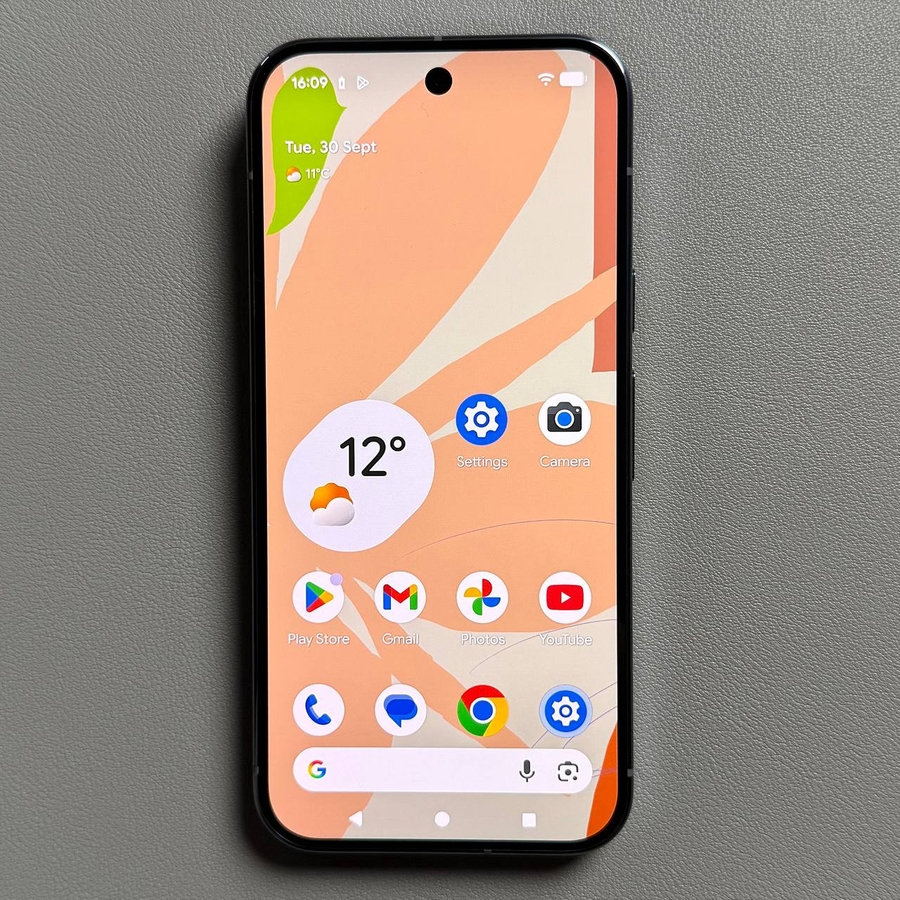
Manchmal kann eine zu starke Anpassung Ihrer Kameraeinstellungen zu unerwarteten Ergebnissen führen – wie Fotos, die im falschen Format gespeichert werden, eine zu hohe Videoauflösung oder bestimmte Funktionen, die nicht wie erwartet funktionieren. Anstatt jede einzelne von Ihnen geänderte Einstellung zu suchen, ist die einfachste Lösung oft ein vollständiger Reset der Einstellungen. Beim Google Pixel 10 Pro erfolgt dieser Vorgang durch vorübergehendes Deaktivieren der Kamera-App. Diese Aktion setzt alle benutzerdefinierten Konfigurationen schnell auf die Werkseinstellungen zurück. Hier ist der einfache Schritt-für-Schritt-Prozess.
Schritte zum Zurücksetzen der Pixel 10 Pro Kameraeinstellungen
Befolgen Sie diese Schritte, um Ihre Kamera-App in ihren ursprünglichen Zustand zurückzuversetzen:
- Einstellungen öffnen und zu Apps gehen
Öffnen Sie zuerst die Einstellungen-App auf Ihrem Gerät. Scrollen Sie in den Einstellungen nach unten und tippen Sie auf den Abschnitt Apps.![Screenshot des Pixel 10 Pro Startbildschirms mit dem Symbol der Einstellungen-App.]()
![Screenshot des Pixel 10 Pro Einstellungsmenüs mit der Option „Apps“ hervorgehoben.]()
- Die Kamera-App finden
Möglicherweise sehen Sie eine Liste der zuletzt verwendeten Apps. Tippen Sie auf "See all X apps" (Alle X Apps anzeigen) (oder ähnlichen Text), um die vollständige Liste anzuzeigen. Suchen Sie nun die Kamera-App, indem Sie entweder durch die Liste scrollen oder die Suchleiste oben verwenden, um "Camera" (Kamera) einzugeben. Tippen Sie auf die Kamera-App, wenn Sie sie gefunden haben.![Screenshot der vollständigen App-Liste auf dem Pixel 10 Pro mit hervorgehobenem Eintrag der Kamera-App.]()
- Die Kamera-App deaktivieren
Um die Einstellungen auf die Werkseinstellungen zurückzusetzen, müssen Sie die Kamera-App vorübergehend deaktivieren. Tippen Sie auf die Option "Disable" (Deaktivieren), die sich normalerweise oben auf dem App-Info-Bildschirm befindet. Bestätigen Sie die Aktion, falls Sie dazu aufgefordert werden.Hinweis: Einmal deaktiviert, werden alle benutzerdefinierten Einstellungen – wie Auflösungsänderungen (z.B. von 8K auf Full HD), Rasterlinien oder Timer-Standardwerte – in ihren ursprünglichen Zustand zurückversetzt.
![Screenshot des App-Info-Bildschirms der Kamera-App mit hervorgehobenem Deaktivieren-Button oben.]()
![Screenshot der Pop-up-Warnung, die den Benutzer auffordert, das Deaktivieren der Kamera-App zu bestätigen.]()
- Kamera erneut aktivieren und verwenden
Nachdem die App deaktiviert wurde, sind die Einstellungen zurückgesetzt. Aktivieren Sie die Kamera-App nun wieder, indem Sie einfach auf ihr Symbol auf Ihrem Startbildschirm oder in der App-Schublade tippen. Diese Aktion aktiviert die App automatisch. Die Einstellungen werden zurückgesetzt, und die Kamera ist mit den Standardeinstellungen einsatzbereit.


Das war's! Ihre Google Pixel 10 Pro Kamera-App läuft nun mit ihren ursprünglichen Werkseinstellungen und ist einsatzbereit.