Cómo restablecer la configuración de la cámara en tu Google Pixel 10 Pro
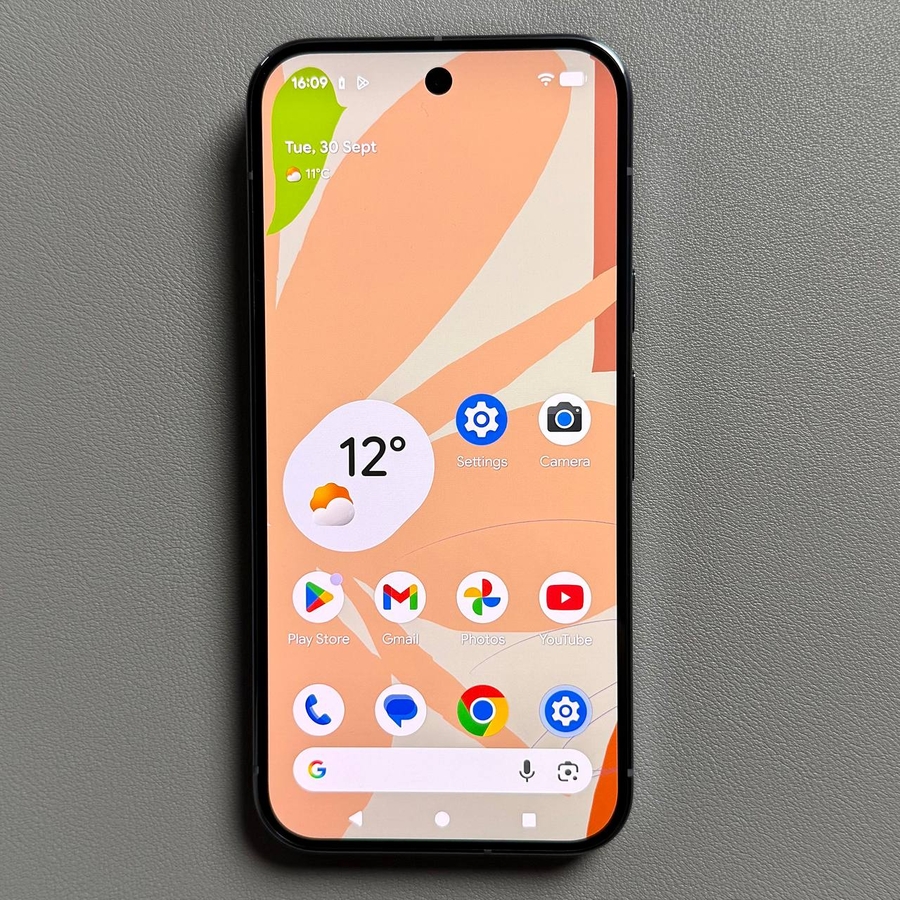
A veces, modificar demasiado la configuración de tu cámara puede llevar a resultados inesperados, como que las fotos se guarden en el formato incorrecto, que la resolución de video sea demasiado alta o que ciertas funciones no funcionen como se espera. En lugar de buscar cada ajuste que cambiaste, la solución más fácil suele ser un restablecimiento completo de la configuración. En el Google Pixel 10 Pro, este proceso se realiza desactivando temporalmente la aplicación de la cámara. Esta acción revierte rápidamente todas las configuraciones personalizadas a sus valores predeterminados de fábrica. Aquí está el proceso simple, paso a paso.
Pasos para restablecer la configuración de la cámara del Pixel 10 Pro
Sigue estos pasos para restaurar la aplicación de tu cámara a su estado original:
- Abrir la configuración e ir a Aplicaciones
Primero, abre la aplicación Settings (Ajustes) en tu dispositivo. Una vez dentro de Settings (Ajustes), desplázate hacia abajo y toca en la sección Apps (Aplicaciones).![Captura de pantalla de la pantalla de inicio del Pixel 10 Pro que muestra el ícono de la aplicación Ajustes.]()
![Captura de pantalla del menú de Ajustes del Pixel 10 Pro que muestra la opción Aplicaciones resaltada.]()
- Encontrar la aplicación Cámara
Es posible que veas una lista de aplicaciones usadas recientemente. Toca en See all X apps (Ver todas las X aplicaciones) (o un texto similar) para ver la lista completa. Ahora, encuentra la aplicación Camera (Cámara) ya sea desplazándote hacia abajo por la lista o usando la barra de búsqueda en la parte superior para escribir "Camera" (Cámara). Toca en la aplicación Camera (Cámara) cuando la encuentres.![Captura de pantalla de la lista completa de aplicaciones en el Pixel 10 Pro con la entrada de la aplicación Cámara resaltada.]()
- Desactivar la aplicación Cámara
Para restablecer la configuración a los valores predeterminados de fábrica, debes desactivar temporalmente la aplicación Camera (Cámara). Toca en la opción Disable (Desactivar), que generalmente se encuentra en la parte superior de la pantalla App info (Información de la aplicación). Confirma la acción si se te solicita.Nota: Una vez desactivada, todas las configuraciones personalizadas, como los cambios de resolución (por ejemplo, de 8K a Full HD), las líneas de cuadrícula o los valores predeterminados del temporizador, volverán a su estado original.
![Captura de pantalla de la pantalla de información de la aplicación Cámara que muestra el botón Desactivar resaltado en la parte superior.]()
![Captura de pantalla de la advertencia emergente que le pide al usuario que confirme la desactivación de la aplicación Cámara.]()
- Volver a habilitar y usar la cámara
Después de que la aplicación se desactive, la configuración se restablecerá. Ahora, vuelve a habilitar la aplicación de la cámara simplemente tocando su ícono en la pantalla de inicio o en el App Drawer (Cajón de aplicaciones). Esta acción habilitará automáticamente la aplicación. La configuración se restablecerá y la cámara estará lista para usarse con la configuración predeterminada.


¡Eso es todo! La aplicación de la cámara de tu Google Pixel 10 Pro ahora se está ejecutando con su configuración original de fábrica, lista para usar.


