Google Pixel 10 Pro - Cómo realizar un restablecimiento completo a través del Modo de recuperación (Borrar todos los datos)
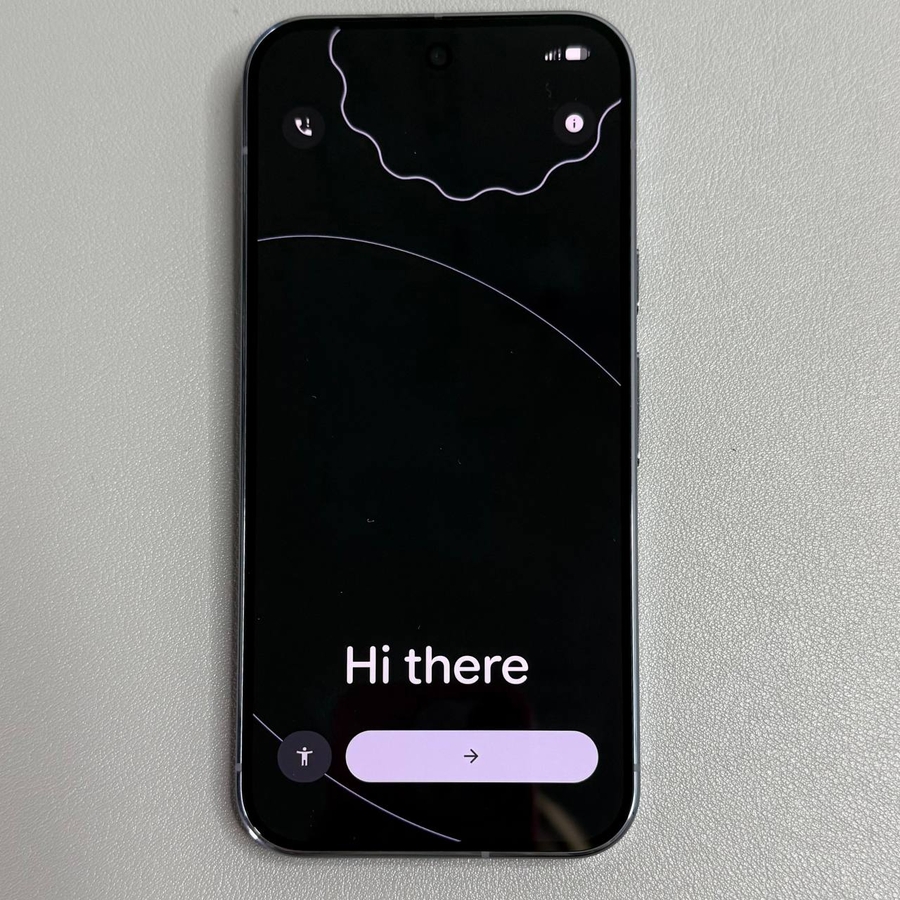
¿Estás buscando realizar un restablecimiento completo en tu Google Pixel 10 Pro? Ya sea que estés solucionando un problema o preparándote para transferir el teléfono a un nuevo propietario, un restablecimiento completo borrará todos los datos personales y restaurará el dispositivo a su configuración de fábrica. Sigue esta guía paso a paso para completar el proceso utilizando el Modo de recuperación en tu teléfono.
Paso 1: Apaga tu dispositivo
Para comenzar, localiza los botones de encendido y subir volumen en tu Google Pixel 10 Pro. Mantén presionados ambos botones simultáneamente hasta que veas la opción de apagado en la pantalla. Luego, simplemente toca "Power Off" (Apagar) para apagar completamente tu teléfono.

Paso 2: Entra en Modo Fastboot
Con tu teléfono apagado, mantén presionados los botones de encendido y bajar volumen durante unos tres a cinco segundos. Esta acción iniciará tu Google Pixel 10 Pro en Modo Fastboot, un modo especial útil para realizar operaciones del sistema.

Paso 3: Navega al Modo de recuperación
En el Modo Fastboot, utiliza los botones de volumen para desplazarte por las opciones. Navega hasta que encuentres la opción "Recovery Mode" (Modo de recuperación) en el menú. Una vez que esté resaltada, presiona el botón de encendido para seleccionarla. Tu dispositivo pronto mostrará un logotipo de Android con el mensaje "No command" (Sin comando).

Paso 4: Accede al Modo de recuperación
Cuando veas el logotipo de Android con "No command" (Sin comando), mantén presionado el botón de encendido, luego presiona rápidamente el botón de subir volumen una vez antes de soltar el botón de encendido. Esto debería permitir que tu dispositivo entre completamente en el Modo de recuperación.

Paso 5: Realiza un Restablecimiento de fábrica
Una vez dentro del Modo de recuperación, utiliza los botones de volumen para navegar hasta "Wipe data/factory reset" (Borrar datos/restablecimiento de fábrica). Presiona el botón de encendido para seleccionarlo, luego continúa a "Factory data reset" (Restablecimiento de datos de fábrica) y confirma tu elección con el botón de encendido una vez más. Tu dispositivo comenzará a borrar todos los datos.


Paso 6: Reinicia el sistema
Una vez que se complete el proceso de restablecimiento, verás un mensaje en la pantalla que indica "Data wipe complete" (Borrado de datos completo). En este punto, "Reboot system now" (Reiniciar el sistema ahora) debería estar seleccionado por defecto. Presiona el botón de encendido para reiniciar tu dispositivo. Tu Google Pixel 10 Pro se reiniciará y te guiará a través del proceso de configuración inicial.

¡Felicitaciones! Has realizado con éxito un restablecimiento completo en tu Google Pixel 10 Pro utilizando el Modo de recuperación. Tu dispositivo ahora está restaurado a su configuración de fábrica original y está listo para configurarse de acuerdo con tus preferencias.


