Google Pixel 10 Pro - Cómo mostrar u ocultar el reproductor multimedia en la pantalla de bloqueo
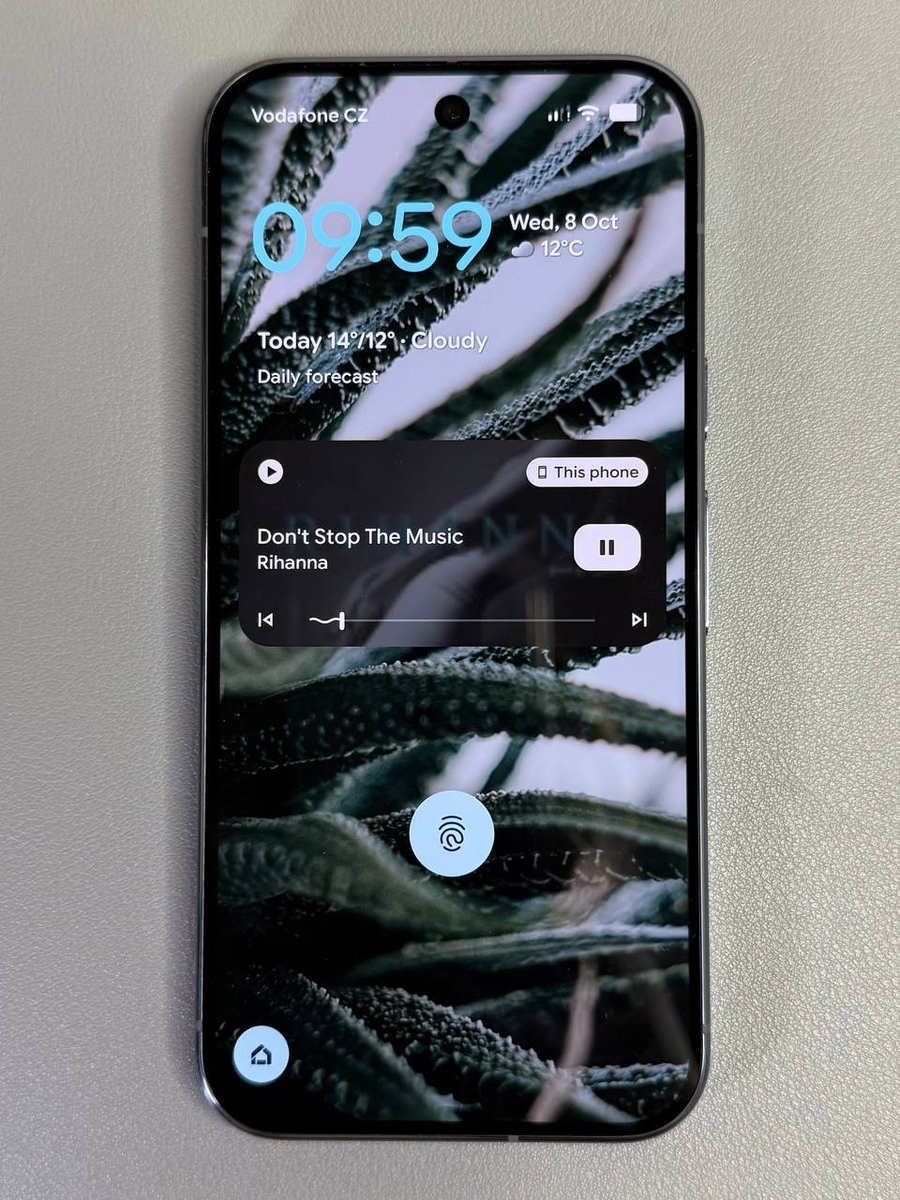
Esta guía fácil de seguir te ayudará a aprender cómo mostrar u ocultar el reproductor multimedia en la pantalla de bloqueo de tu dispositivo, dándote un mayor control sobre la accesibilidad y privacidad de tu teléfono inteligente.
Cómo mostrar el reproductor multimedia en la pantalla de bloqueo
Si deseas tener acceso rápido a tu reproductor multimedia directamente desde la pantalla de bloqueo para un fácil control, sigue estos sencillos pasos. Primero, desbloquea tu dispositivo y ve a la aplicación de "Settings" (Ajustes) localizando el icono de engranaje en tu pantalla de inicio o en el cajón de aplicaciones.

Una vez en "Settings" (Ajustes), desplázate hacia abajo y encuentra la opción de "Sound and Vibration" (Sonido y Vibración). Toca sobre ella para acceder a más opciones.

En la siguiente sección, desplázate nuevamente hasta que encuentres "Media" (Multimedia). Aquí, asegúrate de que la opción para "Show Media on Lock Screen" (Mostrar multimedia en la pantalla de bloqueo) esté habilitada. Esto te permite ver y controlar el reproductor multimedia desde tu pantalla de bloqueo, dándote acceso a pausar, "play" (reproducir) o avanzar rápidamente tu música, y ver la carátula o miniaturas.

Cómo ocultar el reproductor multimedia de la pantalla de bloqueo
Si prefieres mantener el reproductor multimedia oculto de tu pantalla de bloqueo, repite los pasos anteriores para entrar al menú de "Sound and Vibration" (Sonido y Vibración) en la aplicación de "Settings" (Ajustes). Una vez allí, localiza la sección de "Media" (Multimedia) y simplemente desactiva "Show Media on Lock Screen" (Mostrar multimedia en la pantalla de bloqueo). Esta acción eliminará el reproductor multimedia de tu pantalla de bloqueo, mejorando tu privacidad.


