Google Pixel 10 Pro - Hoe de Media Player op het Vergrendelscherm Weer te Geven of te Verbergen
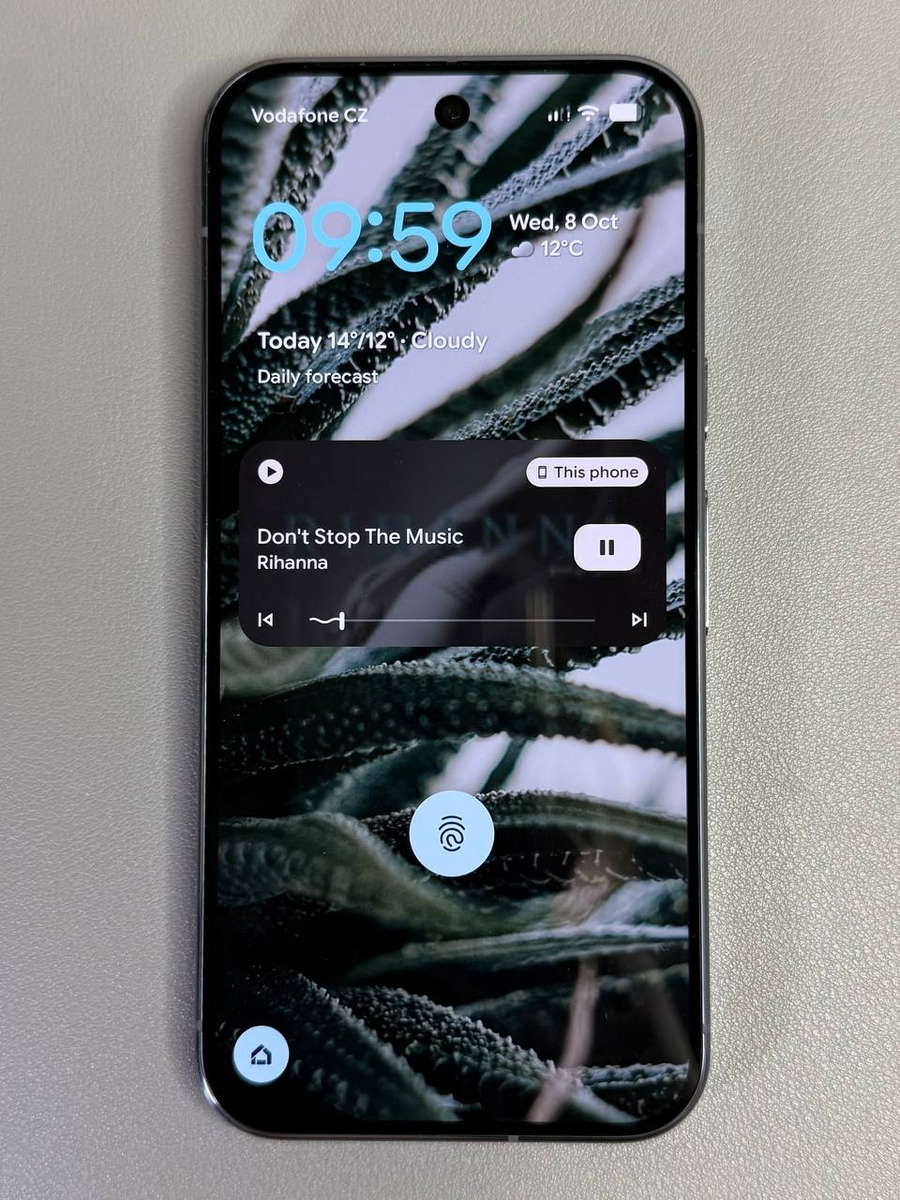
Deze eenvoudig te volgen handleiding helpt u te leren hoe u de media player op het vergrendelscherm van uw apparaat kunt weergeven of verbergen, waardoor u meer controle krijgt over de toegankelijkheid en privacy van uw smartphone.
Hoe de Media Player op het Vergrendelscherm Weer te Geven
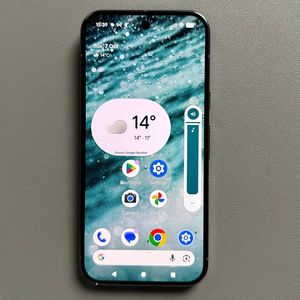
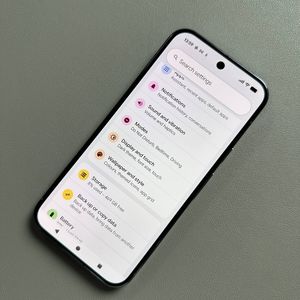
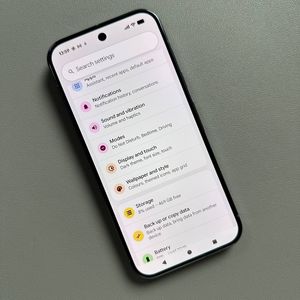
Als u snel toegang wilt hebben tot uw media player rechtstreeks vanaf het vergrendelscherm voor eenvoudige bediening, volgt u deze eenvoudige stappen. Ontgrendel eerst uw apparaat en ga naar de app "Settings" (Instellingen) door het tandwielpictogram op uw startscherm of in de app-lade te zoeken.

Eenmaal in "Settings" (Instellingen), scrolt u omlaag en zoekt u de optie 'Sound and Vibration' (Geluid en trilling). Tik erop om meer opties te openen.

In de volgende sectie scrolt u opnieuw totdat u 'Media' tegenkomt. Zorg er hier voor dat de optie 'Show Media on Lock Screen' (Media op vergrendelscherm weergeven) is ingeschakeld. Hierdoor kunt u de media player vanaf uw vergrendelscherm zien en bedienen, waardoor u toegang hebt tot "pause" (pauzeren), "play" (afspelen) of "scrub" (spoelen) door uw muziek, en artwork of thumbnails kunt bekijken.

Hoe de Media Player van het Vergrendelscherm te Verbergen
Als u er de voorkeur aan geeft om de media player verborgen te houden op uw vergrendelscherm, herhaalt u de bovenstaande stappen om het menu 'Sound and Vibration' (Geluid en trilling) in de app "Settings" (Instellingen) te openen. Zodra u daar bent, zoekt u de sectie 'Media' en schakelt u 'Show Media on Lock Screen' (Media op vergrendelscherm weergeven) eenvoudig uit. Deze actie verwijdert de media player van uw vergrendelscherm, waardoor uw privacy wordt verbeterd.