Hoe je verbluffende astrofoto's maakt met Google Pixel 10 Pro
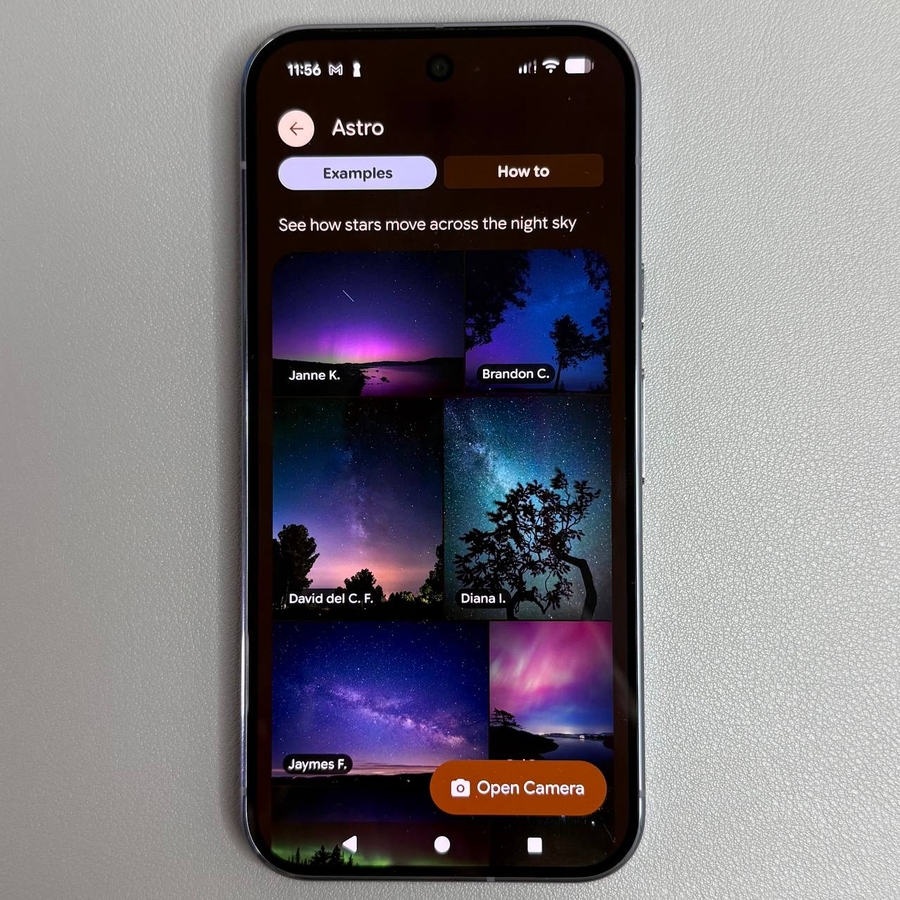
De Google Pixel 10 Pro is uitgerust met ongelooflijke camerafuncties, waaronder een functie waarmee je gemakkelijk kunt deelnemen aan astrofotografie.
Stap 1: Open de Camera-app
Om aan de slag te gaan met je astrofotografie-reis, ontgrendel je je Google Pixel 10 Pro en open je de camera-app. Zoek naar het camerapictogram op je startscherm of in de app-lade en tik erop om het te starten.

Stap 2: Schakel over naar de Nachtzichtmodus
Met de camera-app geopend, moet je overschakelen naar de Nachtzichtmodus (Night Sight mode) om astrofotografie in te schakelen. Je kunt de Nachtzichtmodus (Night Sight mode) openen door door de beschikbare modi onder aan het scherm te swipen, of door op de optie 'Meer' te tikken en Nachtzicht (Night Sight) te selecteren.

Stap 3: Schakel de astrofotografiemodus in
Zodra je de Nachtzichtmodus (Night Sight mode) hebt geopend, zoek je naar een klein Instellingen-pictogram in de linkeronderhoek van je scherm. Als je hierop tikt, worden extra camera-instellingen geopend, waaronder de optie voor Astrofotografie (Astrophotography). Zorg ervoor dat deze is ingesteld op 'Automatisch' voor de beste resultaten.

Stap 4: Stabiliseer je telefoon
Voor optimale astrofotografieresultaten is het cruciaal om je Google Pixel 10 Pro zo stabiel mogelijk te houden. Overweeg om een statief te gebruiken of je telefoon op een stabiele ondergrond te plaatsen. Dit vermindert wazigheid en zorgt ervoor dat de sterren helder worden vastgelegd.
Stap 5: Maak de foto
Met alles ingesteld en je telefoon gestabiliseerd, ben je klaar om je astrofoto te maken. Tik op de sluiterknop. Je Google Pixel 10 Pro begint met aftellen terwijl hij het benodigde licht en de benodigde gegevens verzamelt. Onthoud dat geduld een schone zaak is, aangezien dit proces enkele ogenblikken kan duren.