Sådan tager du fantastiske astrobilleder med Google Pixel 10 Pro
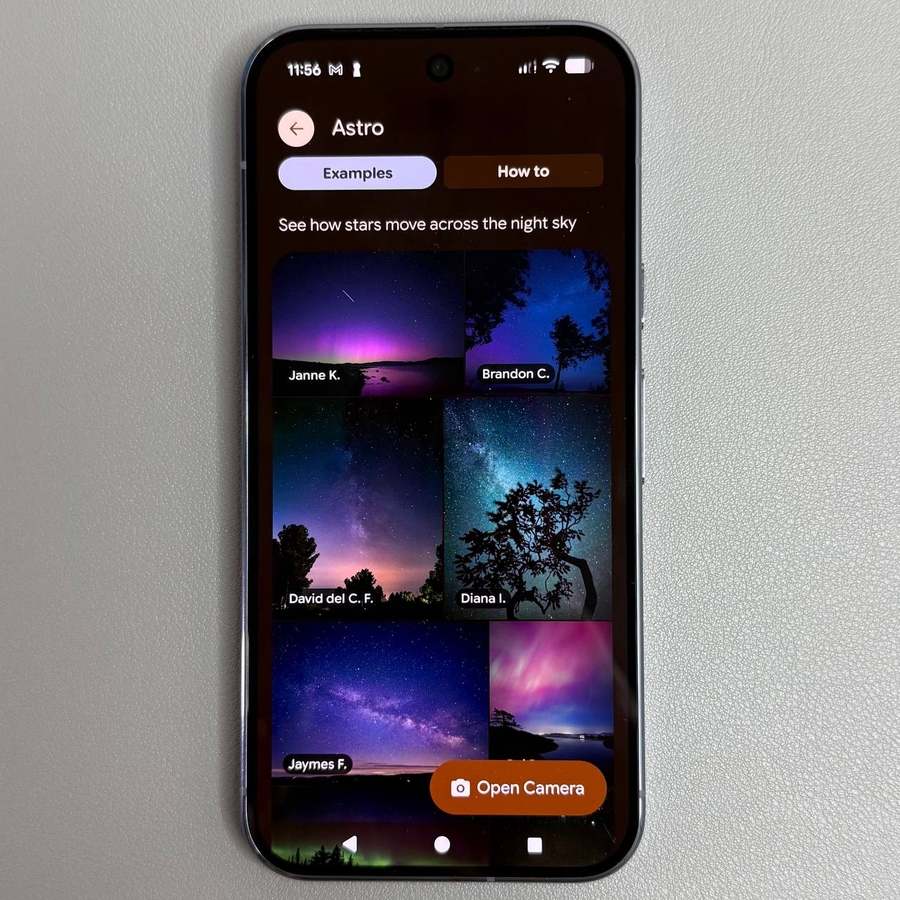
Google Pixel 10 Pro er udstyret med utrolige kamerafunktioner, herunder en funktion, der giver dig mulighed for nemt at beskæftige dig med astrofotografering.
Trin 1: Få adgang til kameraappen
For at komme i gang med din astrofotograferingsrejse skal du låse din Google Pixel 10 Pro op og åbne kameraappen. Kig efter kameraikonet på din startskærm eller i app-bakken, og tryk på det for at starte det.

Trin 2: Skift til Night Sight-tilstand
Når kameraappen er åben, skal du skifte til Night Sight-tilstand for at aktivere astrofotografering. Du kan få adgang til Night Sight-tilstand ved at stryge gennem de tilgængelige tilstande i bunden af skærmen eller ved at trykke på 'More' (Mere)-muligheden og vælge Night Sight.

Trin 3: Aktiver Astrofotograferingstilstand
Når du er gået ind i Night Sight-tilstand, skal du kigge efter et lille indstillingsikon, der er placeret i nederste venstre hjørne af skærmen. Hvis du trykker på dette, åbnes yderligere kameraindstillinger, herunder muligheden for Astrofotografering. Sørg for, at den er indstillet til 'Automatic' (Automatisk) for at opnå de bedste resultater.

Trin 4: Stabiliser din telefon
For at opnå optimale astrofotograferingsresultater er det afgørende at holde din Google Pixel 10 Pro så stabil som muligt. Overvej at bruge et stativ eller placere din telefon på en stabil overflade. Dette reducerer sløring og sikrer, at stjernerne fanges med klarhed.
Trin 5: Tag billedet
Med alt indstillet og din telefon stabiliseret er du klar til at tage dit astrobillede. Tryk på udløserknappen. Din Google Pixel 10 Pro begynder en nedtælling, mens den indsamler det nødvendige lys og data. Husk, at tålmodighed er nøglen, da denne proces kan tage et par øjeblikke.