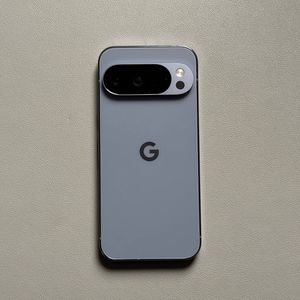
Sådan stopper du personaliserede annoncer og blokerer reklamer på din Google Pixel 10 Pro
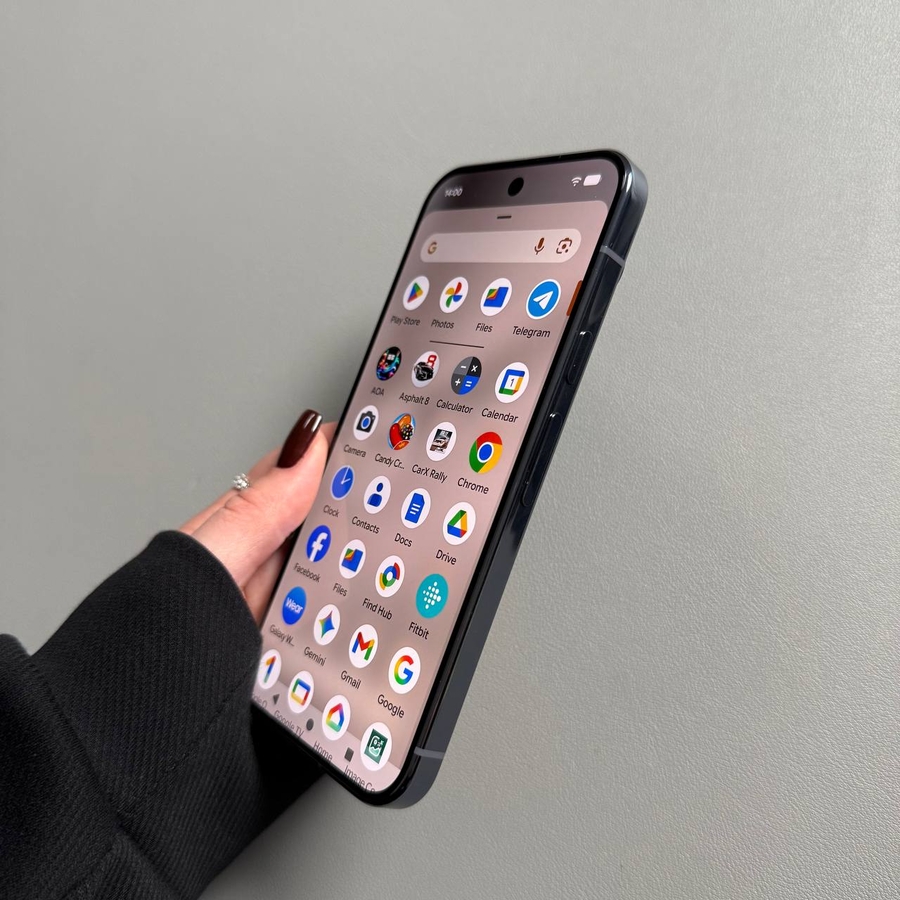
Vi ser alle mange reklamer på vores telefoner, men de mest vedholdende og til tider foruroligende er dem, der ser ud til at følge dig overalt — de personaliserede annoncer. Disse leveres baseret på din tidligere aktivitet, app-brug og browserhistorik. Hvis du ønsker at genvinde dit digitale privatliv og blot reducere det samlede antal annoncer, du støder på, har din Google Pixel 10 Pro kraftfulde indbyggede værktøjer til at hjælpe. Denne guide viser dig, hvordan du deaktiverer annoncesporing og bruger et simpelt DNS-trick til at blokere annoncer på tværs af hele systemet, hvilket fører til en hurtigere og mere privat oplevelse.
Del 1: Deaktivering af personaliserede annoncer (Nulstilling af annonce-ID)
Den enkleste måde at stoppe personaliserede annoncer på er at nulstille og derefter slette enhedens unikke annonce-ID. Dette bryder forbindelsen mellem din enhed og den profil, annoncører bruger til at målrette dig.
- Åbn Indstillinger og gå til Sikkerhed
Først skal du åbne Indstillinger-appen på din enhed. Rul ned og tryk på Security & privacy.![Skærmbillede af Pixel 10 Pro startskærmen, der viser ikonet for Indstillinger-appen.]()
![Skærmbillede af Pixel 10 Pro Indstillinger-menuen, der viser Sikkerhed & privatliv fremhævet.]()
- Find annoncer i privatlivskontroller
Naviger til Privatlivskontroller, find og tryk på Annoncer-indstillingen.![Skærmbillede af Sikkerhed og privatliv-menuen, der viser Privatlivskontroller fremhævet.]()
![Skærmbillede af Privatlivskontroller-menuen, der viser Annoncer-indstillingen fremhævet.]()
- Nulstil og slet annonce-ID
Tryk på Reset advertising ID (Nulstil annonce-ID). Bekræft handlingen ved at trykke på Confirm (Bekræft). Tryk derefter på Delete advertising ID (Slet annonce-ID) og bekræft også denne handling.![Skærmbillede af Annonceindstillinger-menuen, der viser Nulstil annonce-ID fremhævet.]()
![Skærmbillede af bekræftelsesdialogboksen for nulstilling af annonce-ID'et.]()
![Skærmbillede af Annonceindstillinger-menuen, der viser Slet annonce-ID fremhævet.]()
![Skærmbillede af bekræftelsesdialogboksen for sletning af annonce-ID'et.]()
Dette vil markant reducere antallet af personaliserede reklamer, du ser på din enhed.


Del 2: Systemdækkende blokering af annoncer med Private DNS
En mere kraftfuld, systemdækkende måde at reducere annoncer på er ved at bruge en Private DNS-tjeneste, der filtrerer kendte annonceservere fra. Dette virker på tværs af de fleste apps og browsere uden at skulle installere separate blokeringsapplikationer.
- Naviger til netværksindstillinger
Fra hovedmenuen Indstillinger, gå til Network & internet. - Find Private DNS
I Network & internet-menuen, find og tryk på Private DNS.![Skærmbillede af Pixel 10 Pro Indstillinger-menuen, der viser Netværk & internet fremhævet.]()
![Skærmbillede af Pixel 10 Pro Netværk & internet-menuen, der viser Private DNS-indstillingen fremhævet.]()
- Konfigurer DNS-udbyderens værtsnavn
Tryk på Private DNS provider hostname (Værtsnavn for privat DNS-udbyder). Indtast følgende adresse nøjagtigt som vist i tekstfeltet:dns.adguard.com. - Gem indstillingen
Tryk på Save (Gem). Din enhed vil nu bruge AdGuards DNS-server, som automatisk blokerer trafik til kendte annonce- og sporingswebsteder.![Skærmbillede af dialogboksen til indtastning af Private DNS-værtsnavnet med dns.adguard.com indtastet og knappen Gem.]()


Del 3: Alternativ annonceblokering (App-metode)
Selvom Private DNS-metoden er yderst effektiv, foretrækker nogle brugere at bruge en dedikeret app til blokering, især for in-browser annoncer (selvom DNS ofte dækker dette).
- Søg efter annonceblokeringsapps
Åbn Play Store-appen. Tryk på søgefeltet, og søg efter annonceblokeringsapps som AdBlock, Ad Blocker, eller browser ad block. - Installer en velrenommeret app
Det anbefales stærkt at bruge apps med høje brugervurderinger og et stort antal downloads for at sikre pålidelighed og sikkerhed. Læs app-tilladelserne omhyggeligt, før du installerer en tredjeparts annonceblokering.