Comment arrêter les publicités personnalisées et bloquer les annonces sur votre Google Pixel 10 Pro
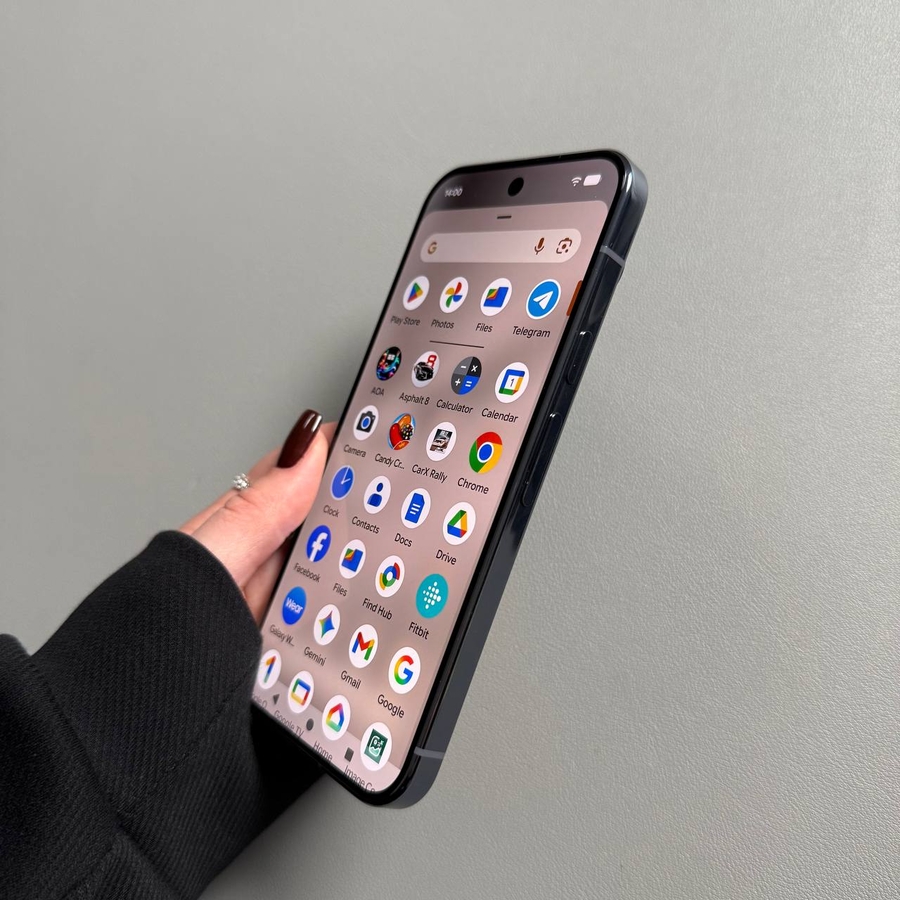
Nous voyons tous beaucoup de publicités sur nos téléphones, mais les plus persistantes et parfois troublantes sont celles qui semblent vous suivre partout—les publicités personnalisées. Celles-ci sont diffusées en fonction de votre activité passée, de votre utilisation des applications et de votre historique de navigation. Si vous cherchez à retrouver votre confidentialité numérique et simplement à réduire le nombre total de publicités que vous rencontrez, votre Google Pixel 10 Pro dispose d'outils intégrés puissants pour vous aider. Ce guide vous montrera comment désactiver le suivi publicitaire et utiliser une astuce DNS simple pour bloquer les publicités à l'échelle du système, ce qui conduira à une expérience plus rapide et plus privée.
Partie 1 : Désactiver les publicités personnalisées (Réinitialiser l'identifiant publicitaire)
Le moyen le plus simple d'arrêter les publicités personnalisées est de réinitialiser puis de supprimer l'identifiant publicitaire unique de votre appareil. Cela rompt le lien entre votre appareil et le profil que les annonceurs utilisent pour vous cibler.
- Ouvrir les Paramètres et aller dans Sécurité
Tout d'abord, ouvrez l'application Paramètres sur votre appareil. Faites défiler vers le bas et appuyez sur Sécurité et confidentialité.![Capture d'écran de l'écran d'accueil du Pixel 10 Pro montrant l'icône de l'application Paramètres.]()
![Capture d'écran du menu Paramètres du Pixel 10 Pro montrant 'Sécurité et confidentialité' en surbrillance.]()
- Trouver Publicités dans Contrôles de confidentialité
Naviguez vers Contrôles de confidentialité et recherchez et appuyez sur l'option Publicités.![Capture d'écran du menu Sécurité et confidentialité montrant 'Contrôles de confidentialité' en surbrillance.]()
![Capture d'écran du menu Contrôles de confidentialité montrant l'option 'Publicités' en surbrillance.]()
- Réinitialiser et supprimer l'identifiant publicitaire
Appuyez sur Réinitialiser l'identifiant publicitaire. Confirmez l'action en appuyant sur Confirm (Confirmer). Ensuite, appuyez sur Supprimer l'identifiant publicitaire et confirmez également cette action.![Capture d'écran du menu des paramètres Publicités montrant 'Réinitialiser l'identifiant publicitaire' en surbrillance.]()
![Capture d'écran de la boîte de dialogue de confirmation pour la réinitialisation de l'identifiant publicitaire.]()
![Capture d'écran du menu des paramètres Publicités montrant 'Supprimer l'identifiant publicitaire' en surbrillance.]()
![Capture d'écran de la boîte de dialogue de confirmation pour la suppression de l'identifiant publicitaire.]()
Cela réduira considérablement le nombre de publicités personnalisées que vous voyez sur votre appareil.


Partie 2 : Bloquer les publicités à l'échelle du système à l'aide d'un DNS privé
Un moyen plus puissant et à l'échelle du système pour réduire les publicités consiste à utiliser un service DNS privé qui filtre les serveurs publicitaires connus. Cela fonctionne sur la plupart des applications et navigateurs sans avoir besoin d'installer des applications de blocage distinctes.
- Accéder aux paramètres réseau
Depuis le menu principal Paramètres, accédez à Réseau et internet. - Trouver DNS privé
Dans le menu Réseau et internet, trouvez et appuyez sur DNS privé.![Capture d'écran du menu Paramètres du Pixel 10 Pro montrant 'Réseau et internet' en surbrillance.]()
![Capture d'écran du menu Réseau et internet du Pixel 10 Pro montrant l'option 'DNS privé' en surbrillance.]()
- Configurer le nom d'hôte du fournisseur DNS
Appuyez sur Nom d'hôte du fournisseur DNS privé. Dans le champ de texte, entrez l'adresse suivante exactement comme indiqué :dns.adguard.com. - Enregistrer le paramètre
Appuyez sur Save (Enregistrer). Votre appareil utilisera désormais le serveur DNS d'AdGuard, qui bloque automatiquement le trafic vers les sites web publicitaires et de suivi connus.![Capture d'écran de la boîte de dialogue pour la saisie du nom d'hôte DNS privé avec 'dns.adguard.com' tapé et le bouton 'Enregistrer'.]()


Partie 3 : Blocage publicitaire alternatif (méthode par application)
Bien que la méthode DNS privé soit très efficace, certains utilisateurs préfèrent utiliser une application dédiée pour le blocage, en particulier pour les publicités intégrées aux navigateurs (bien que le DNS couvre souvent cela).
- Rechercher des applications de blocage publicitaire
Ouvrez l'application Play Store. Appuyez sur la barre de recherche et recherchez des applications de blocage publicitaire comme AdBlock, Ad Blocker, ou "browser ad block" (blocage de publicités de navigateur). - Installer une application fiable
Il est fortement recommandé d'utiliser des applications ayant des notes d'utilisateurs élevées et un grand nombre de téléchargements pour garantir leur fiabilité et leur sécurité. Lisez attentivement les autorisations de l'application avant d'installer tout bloqueur de publicités tiers.


