Google Pixel 10 Pro - Comment afficher ou masquer le lecteur multimédia sur l'écran de verrouillage
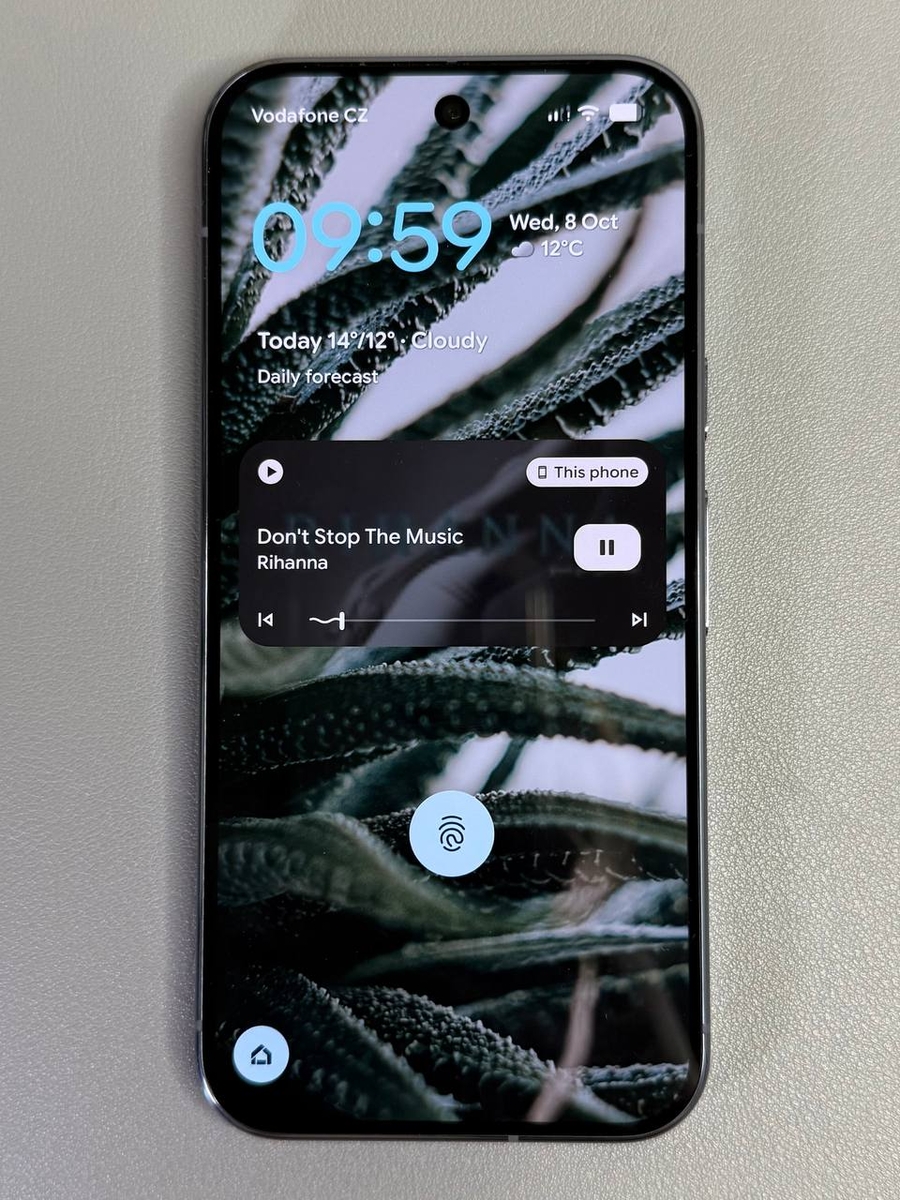
Ce guide facile à suivre vous aidera à apprendre comment afficher ou masquer le lecteur multimédia sur l'écran de verrouillage de votre appareil, vous donnant ainsi un meilleur contrôle sur l'accessibilité et la confidentialité de votre smartphone.
Comment afficher le lecteur multimédia sur l'écran de verrouillage
Si vous souhaitez avoir un accès rapide à votre lecteur multimédia directement depuis l'écran de verrouillage pour un contrôle facile, suivez ces étapes simples. Tout d'abord, déverrouillez votre appareil et accédez à l'application Paramètres en localisant l'icône d'engrenage sur votre écran d'accueil ou dans le tiroir d'applications.

Une fois dans les Paramètres, faites défiler vers le bas et trouvez l'option 'Sound and Vibration' (Son et vibration). Appuyez dessus pour accéder à plus d'options.

Dans la section suivante, faites à nouveau défiler jusqu'à ce que vous rencontriez 'Media' (Média). Ici, assurez-vous que l'option 'Show Media on Lock Screen' (Afficher les médias sur l'écran de verrouillage) est activée. Cela vous permet de voir et de contrôler le lecteur multimédia depuis votre écran de verrouillage, vous donnant accès à la pause, à la lecture, ou au défilement de votre musique, et à la visualisation des pochettes ou des miniatures.

Comment masquer le lecteur multimédia de l'écran de verrouillage
Si vous préférez garder le lecteur multimédia masqué de votre écran de verrouillage, répétez les étapes ci-dessus pour accéder au menu 'Sound and Vibration' (Son et vibration) dans l'application Paramètres. Une fois là, localisez la section 'Media' (Média) et désactivez simplement 'Show Media on Lock Screen' (Afficher les médias sur l'écran de verrouillage). Cette action supprimera le lecteur multimédia de votre écran de verrouillage, améliorant ainsi votre confidentialité.


