Google Pixel 10 Pro - Hvordan vise eller skjule mediespilleren på låseskjermen
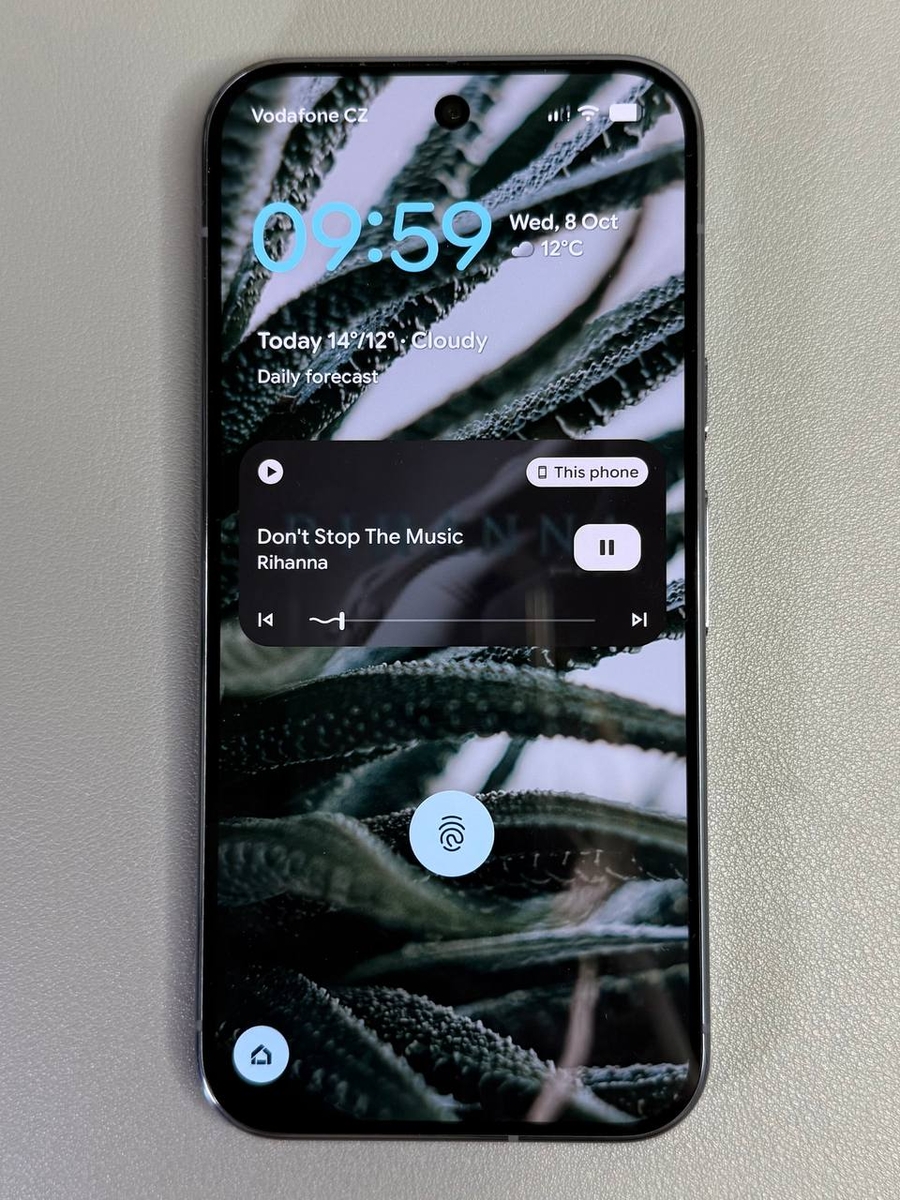
Denne enkle veiledningen vil hjelpe deg å lære hvordan du viser eller skjuler mediespilleren på enhetens låseskjerm, og gir deg større kontroll over smarttelefonens tilgjengelighet og personvern.
Hvordan vise mediespilleren på låseskjermen
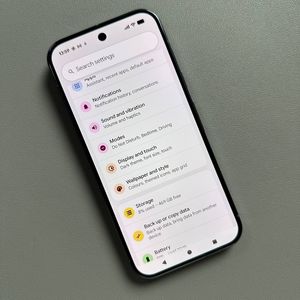
Hvis du ønsker å ha rask tilgang til mediespilleren din direkte fra låseskjermen for enkel kontroll, følg disse enkle trinnene. Først, lås opp enheten din og gå til "Settings" (Innstillinger) appen ved å finne tannhjulikonet på startskjermen eller i appskuffen.

Når du er i "Settings" (Innstillinger), scroll ned og finn "Sound and Vibration" (Lyd og vibrasjon) alternativet. Trykk på det for å få tilgang til flere alternativer.

I neste seksjon, scroll igjen til du finner "Media" (Media). Her, sørg for at alternativet for "Show Media on Lock Screen" (Vis media på låseskjermen) er aktivert. Dette lar deg se og kontrollere mediespilleren fra låseskjermen din, og gir deg tilgang til å pause, spille av eller spole gjennom musikken din, og se kunstverk eller miniatyrbilder.

Hvordan skjule mediespilleren fra låseskjermen
Hvis du foretrekker å holde mediespilleren skjult fra låseskjermen din, gjenta trinnene ovenfor for å gå inn i "Sound and Vibration" (Lyd og vibrasjon) menyen i "Settings" (Innstillinger) appen. Når du er der, finn "Media" (Media) seksjonen og slå ganske enkelt "Show Media on Lock Screen" (Vis media på låseskjermen) til av. Denne handlingen vil fjerne mediespilleren fra låseskjermen din, og forbedre personvernet ditt.