Google Pixel 10 Pro - Jinsi ya Kuonyesha au Kuficha Kicheza Media kwenye Skrini Iliyofungwa
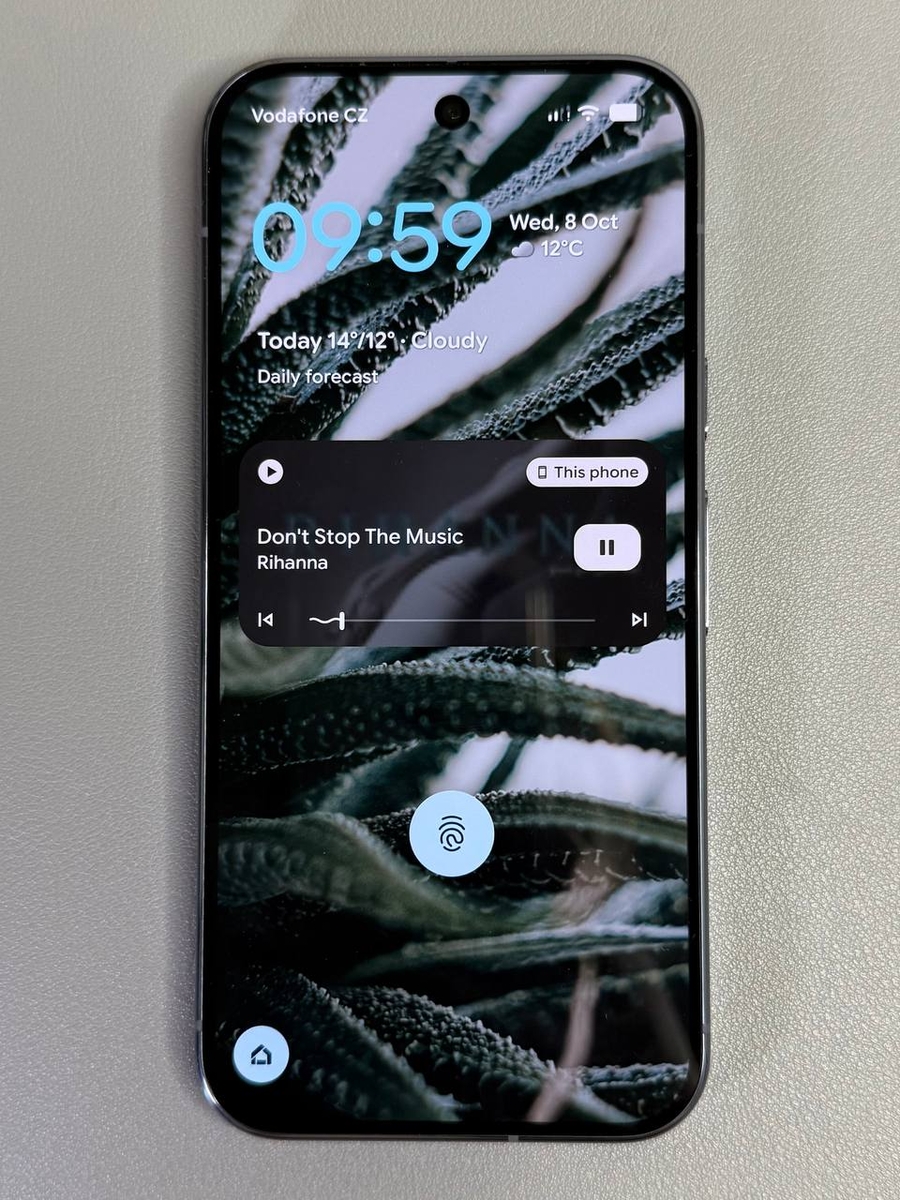
Mwongozo huu rahisi kufuata utakusaidia kujifunza jinsi ya kuonyesha au kuficha kicheza media kwenye skrini iliyofungwa ya kifaa chako, kukupa udhibiti mkubwa zaidi wa ufikivu na faragha ya simu yako mahiri.
Jinsi ya Kuonyesha Kicheza Media kwenye Skrini Iliyofungwa
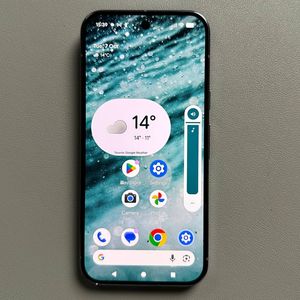
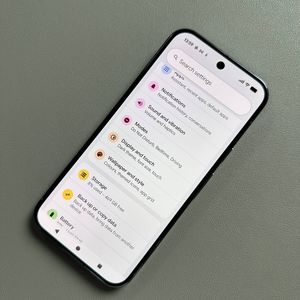
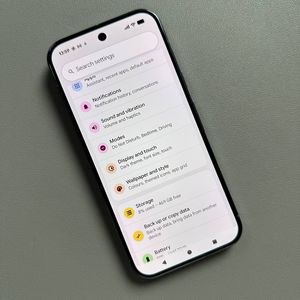
Ikiwa ungependa kuwa na ufikiaji wa haraka wa kicheza media chako moja kwa moja kutoka kwenye skrini iliyofungwa kwa udhibiti rahisi, fuata hatua hizi rahisi. Kwanza, fungua kifaa chako na uende kwenye programu ya "Settings" (Mipangilio) kwa kutafuta ikoni ya gia kwenye skrini yako ya nyumbani au kwenye droo ya programu.

Ukiwa ndani ya "Settings" (Mipangilio), sogeza chini na utafute chaguo la 'Sound and Vibration' (Sauti na Mtetemo). Gonga juu yake ili kufikia chaguo zaidi.

Katika sehemu inayofuata, sogeza tena hadi utakapo kutana na 'Media' (Media). Hapa, hakikisha chaguo la 'Show Media on Lock Screen' (Onyesha Media kwenye Skrini Iliyofungwa) limewashwa. Hii inakuruhusu kuona na kudhibiti kicheza media kutoka kwenye skrini yako iliyofungwa, kukupa ufikiaji wa kusitisha, kucheza, au kusonga mbele muziki wako, na kuona mchoro au vijipicha.

Jinsi ya Kuficha Kicheza Media kutoka kwenye Skrini Iliyofungwa
Ikiwa unapendelea kuweka kicheza media kimefichwa kutoka kwenye skrini yako iliyofungwa, rudia hatua zilizo hapo juu ili kuingia kwenye menyu ya 'Sound and Vibration' (Sauti na Mtetemo) kwenye programu ya "Settings" (Mipangilio). Ukiwa hapo, tafuta sehemu ya 'Media' (Media) na ubadilishe tu 'Show Media on Lock Screen' (Onyesha Media kwenye Skrini Iliyofungwa) iwe imezimwa. Kitendo hiki kitaondoa kicheza media kutoka kwenye skrini yako iliyofungwa, na kuimarisha faragha yako.