Jinsi ya Kuchukua Picha za Motion (Picha za Moja kwa Moja) kwenye Google Pixel 10 Pro
Je, umewahi kutamani picha zako zingeweza kunasa muda mfupi kabla na baada ya kubonyeza kitufe cha shutter? Kipengele cha Motion Photo cha Google Pixel 10 Pro—sawa na Live Photos kwenye iPhone—hufanya hivyo haswa. Hunanasa klipu fupi ya video pamoja na picha yako tuli, na kufufua kumbukumbu zako kwa kubonyeza na kushikilia. Kipengele hiki ni kamili kwa kunasa hisia za muda mfupi, harakati za hila, au matukio yenye nguvu. Hapa kuna mwongozo wa hatua kwa hatua wa jinsi ya kuamilisha na kutumia Motion Photo kwenye kifaa chako.
Kuamilisha Kipengele cha Motion Photo
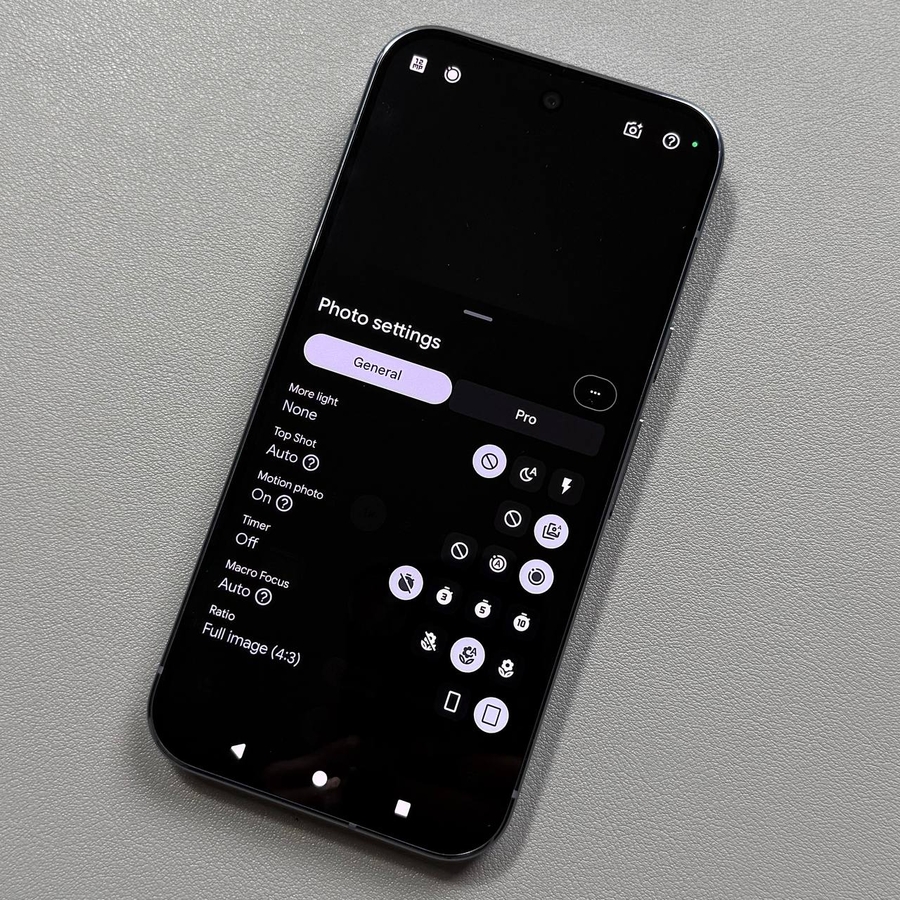
Mipangilio ya Motion Photo inapatikana kwa urahisi moja kwa moja ndani ya kiolesura cha kamera.
- Fungua Programu ya Kamera
Zindua programu ya Kamera kwenye Google Pixel 10 Pro yako. - Fikia Mipangilio ya Kamera
Ukiwa katika hali ya kawaida ya Picha (Photo mode), tafuta ikoni ya mipangilio (kawaida huonekana kama gia au mshale unaoelekeza chini) kwenye kona ya juu-kati au chini-kushoto ya skrini na ugonge ili kufunua paneli ya mipangilio ya kamera.
- Tafuta na Uchague Motion Photo
Kwenye paneli ya mipangilio, tafuta chaguo la Motion Photo. Utakuwa na chaguo tatu:- Off: Picha za motion zimezimwa.
- Auto: Kamera huamua wakati wa kutumia motion kulingana na eneo (inapendekezwa kwa matumizi ya jumla).
- On: Picha za motion huwashwa kila wakati.


- Funga Mipangilio na Uanze Kupiga Picha
Baada ya kuchagua upendeleo wako (k.m., On), telezesha kidole chini au ugonge nje ya paneli ya mipangilio ili kuifunga. Ikoni ya Motion Photo (mduara mdogo wenye mistari) sasa inapaswa kuonekana wazi kwenye kiolesura chako cha kamera, ikionyesha kuwa kipengele kimewashwa.


Kuchukua na Kutazama Picha za Motion
Kutumia kipengele hiki ni kama kuchukua picha ya kawaida, lakini kuitazama kunahitaji hatua maalum.
- Nasa Picha Yako
Elekeza kamera yako kwenye mada yako na ubonyeze kitufe cha shutter cha kamera. Harakati ndogo, ya asili ya kamera wakati wa upigaji inaweza kusaidia kunasa klipu yenye nguvu zaidi. - Tazama Picha kwenye Ghala
Gonga ikoni ya ghala (kawaida hakikisho ndogo ya picha ya mwisho iliyochukuliwa) kwenye kona ya chini-kushoto ili kufungua reel yako ya picha. - Tambua Picha ya Motion
Unapotazama picha, utaona neno Motion au kiashiria sawa juu ya skrini, kinachothibitisha kuwa ni picha ya motion.

- Cheza Klipu ya Motion
Ili kutazama picha yako ya motion kama klipu fupi, bonyeza tu na ushikilie picha kwenye skrini. Itaanza kusonga papo hapo.


Kumbuka Muhimu kuhusu Upatanifu wa Hali
Tafadhali kumbuka kuwa kipengele cha Motion Photo kinapatikana tu katika hali ya kawaida ya Picha (Photo mode). Huwezi kuchukua picha za motion wakati unatumia hali ya Night Sight au hali zingine maalum, kwani hali hizi zinahitaji aina tofauti ya usindikaji ambayo haiendani na kunasa klipu fupi ya video.
Hiyo ndiyo! Furahia kufufua picha zako tuli kwenye Google Pixel 10 Pro yako.