Jak robić zdjęcia Motion Photos (Live Photos) na Google Pixel 10 Pro
Czy kiedykolwiek chciałeś, aby Twoje zdjęcia mogły uchwycić krótką chwilę przed i po naciśnięciu spustu migawki? Funkcja Motion Photo w Google Pixel 10 Pro — podobna do Live Photos w iPhonie — robi dokładnie to. Rejestruje krótki klip wideo wraz z Twoim zdjęciem, ożywiając Twoje wspomnienia poprzez naciśnięcie i przytrzymanie. Ta funkcja jest idealna do uchwycenia ulotnych wyrazów twarzy, subtelnych ruchów lub dynamicznych scen. Oto przewodnik krok po kroku, jak aktywować i używać Motion Photo na swoim urządzeniu.
Aktywacja funkcji Motion Photo
Ustawienie Motion Photo jest łatwo dostępne bezpośrednio w interfejsie aparatu.
- Otwórz aplikację Aparat (Open the Camera App)
Uruchom aplikację Aparat (Camera app) na swoim Google Pixel 10 Pro. - Uzyskaj dostęp do ustawień aparatu (Access Camera Settings)
Będąc w domyślnym trybie Zdjęcie (Photo), poszukaj ikony ustawień (zwykle wygląda jak koło zębate lub strzałka skierowana w dół) w górnym środkowym lub dolnym lewym rogu ekranu i dotknij jej, aby wyświetlić panel ustawień aparatu.![Zrzut ekranu aplikacji Aparat (Camera app) Pixel 10 Pro w trybie Zdjęcie (Photo) pokazujący ikonę ustawień, aby otworzyć panel ustawień.]()
- Znajdź i wybierz Motion Photo
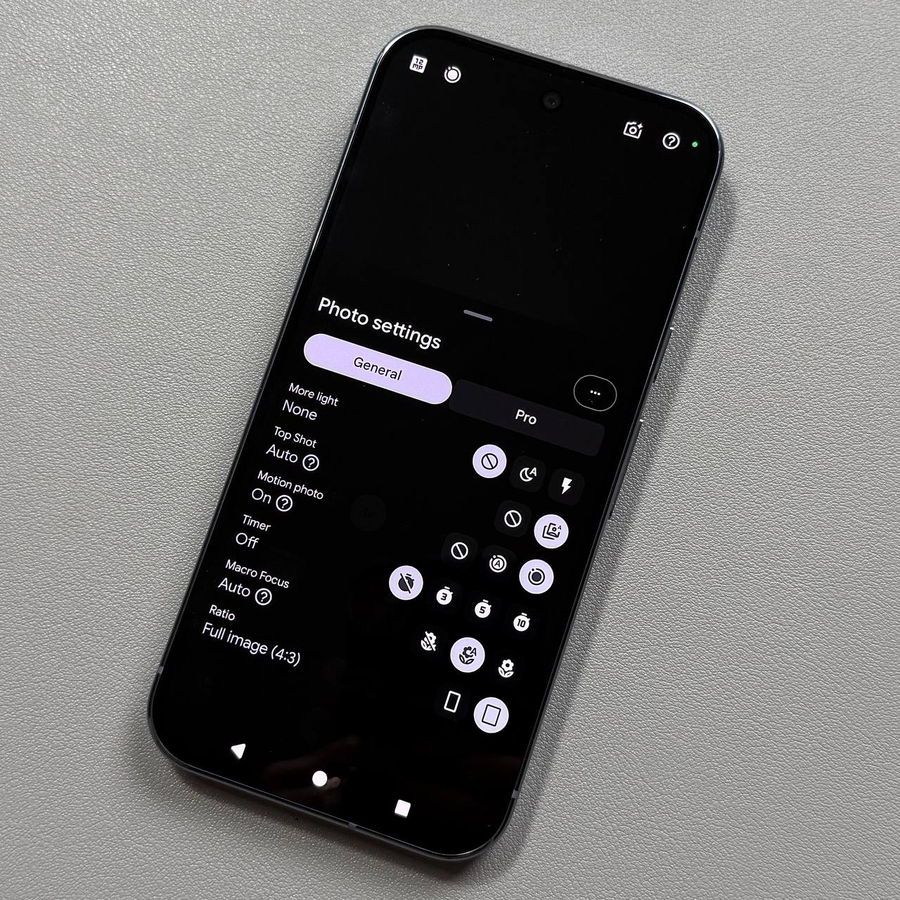
W panelu ustawień znajdź opcję Motion Photo. Będziesz mieć trzy możliwości wyboru:- Wyłączone (Off): Zdjęcia Motion Photos są wyłączone.
- Automatycznie (Auto): Aparat decyduje, kiedy użyć ruchu w oparciu o scenę (zalecane do ogólnego użytku).
- Włączone (On): Zdjęcia Motion Photos są zawsze aktywne.
![Zrzut ekranu panelu ustawień aparatu pokazujący opcję Motion Photo.]()
![Zrzut ekranu menu opcji Motion Photo pokazujący wybrane ustawienie Włączone (On).]()
- Zamknij ustawienia i zacznij robić zdjęcia (Close Settings and Start Shooting)
Po wybraniu preferencji (np. Włączone (On)), przesuń palcem w dół lub dotknij poza panelem ustawień, aby go zamknąć. Ikona Motion Photo (małe kółko z liniami) powinna być teraz wyraźnie widoczna w interfejsie aparatu, wskazując, że funkcja jest aktywna.![Zrzut ekranu interfejsu aparatu Pixel 10 Pro pokazujący aktywną ikonę Motion Photo.]()


Robienie i oglądanie zdjęć Motion Photos
Używanie tej funkcji jest takie samo, jak robienie zwykłego zdjęcia, ale oglądanie go wymaga określonej czynności.
- Zrób zdjęcie (Capture Your Photo)
Skieruj aparat na obiekt i naciśnij przycisk migawki. Lekki, naturalny ruch aparatu podczas robienia zdjęcia może pomóc w uchwyceniu bardziej dynamicznego klipu. - Obejrzyj zdjęcie w galerii (View the Photo in Gallery)
Dotknij ikony galerii (zwykle mała podgląd ostatniego zrobionego zdjęcia) w lewym dolnym rogu, aby otworzyć rolkę ze zdjęciami. - Zidentyfikuj Motion Photo
Podczas przeglądania zdjęcia zobaczysz słowo Motion lub podobny wskaźnik u góry ekranu, potwierdzający, że jest to Motion Photo.![Zrzut ekranu interfejsu aparatu Pixel 10 Pro pokazujący ikonę podglądu galerii, aby wejść do rolki ze zdjęciami.]()
![Zrzut ekranu przechwyconego Motion Photo w galerii z widocznym wskaźnikiem Motion u góry.]()
- Odtwórz klip Motion (Play the Motion Clip)
Aby obejrzeć Motion Photo jako krótki klip, po prostu naciśnij i przytrzymaj obraz na ekranie. Natychmiast zacznie się poruszać.


Ważna uwaga dotycząca kompatybilności trybów
Należy pamiętać, że funkcja Motion Photo jest dostępna tylko w standardowym trybie Zdjęcie (Photo). Nie można robić zdjęć Motion Photos podczas korzystania z trybu Night Sight lub innych specjalistycznych trybów, ponieważ tryby te wymagają innego rodzaju przetwarzania, które jest niezgodne z przechwytywaniem krótkiego klipu wideo.
To wszystko! Ciesz się ożywianiem swoich zdjęć na Google Pixel 10 Pro.


