Jak otworzyć galerię zdjęć na Google Pixel 10 Pro
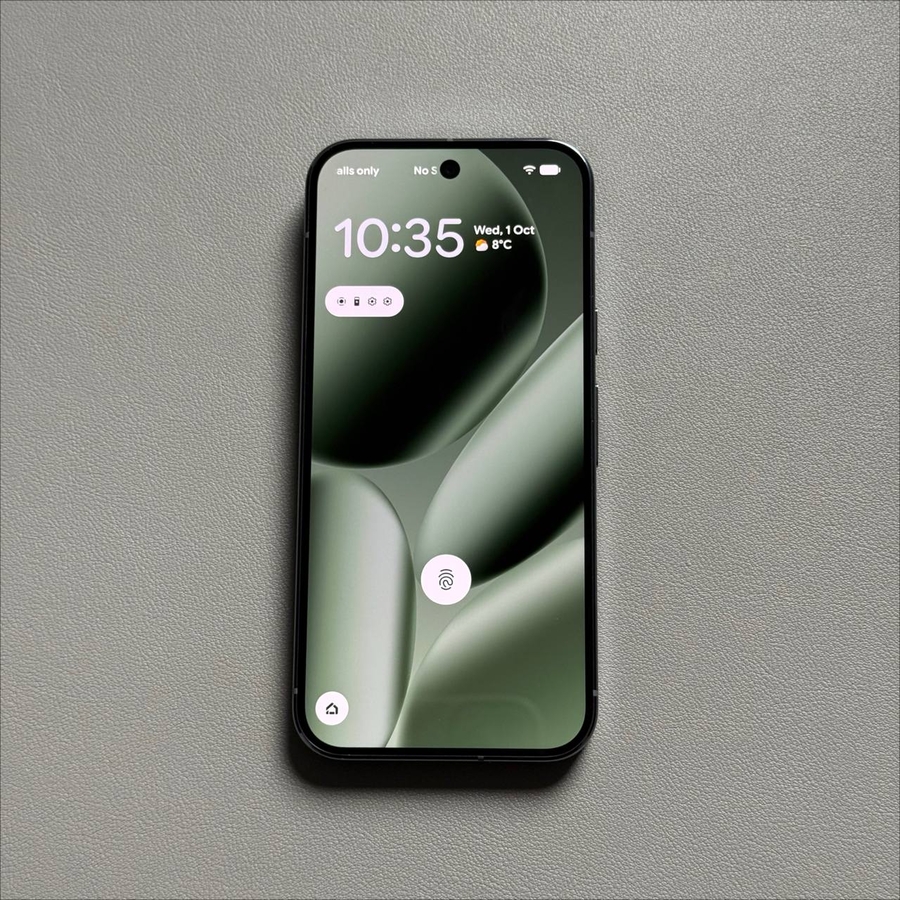
Jeśli niedawno przesiadłeś się na Google Pixel 10 Pro, możesz się zastanawiać, gdzie jest standardowa aplikacja "Galeria" ("Gallery"). W przeciwieństwie do niektórych innych producentów Androida, Google nie dołącza tradycyjnej, dedykowanej aplikacji galerii. Zamiast tego polega na dwóch podstawowych aplikacjach do zarządzania i przeglądania wszystkich zdjęć, filmów i plików multimedialnych. Taka konfiguracja oferuje korzyść w postaci bezproblemowej kopii zapasowej w chmurze i zaawansowanych funkcji organizacji od razu po wyjęciu z pudełka. Poniżej szczegółowo opisujemy dwa najlepsze sposoby uzyskania dostępu do rolki aparatu na Pixel 10 Pro.
Metoda 1: Korzystanie z aplikacji Google Photos (Główna galeria)
Aplikacja Google Photos jest domyślnym miejscem dla wszystkich Twoich mediów wizualnych na Pixel 10 Pro. Służy jako główna galeria, narzędzie do tworzenia kopii zapasowych w chmurze i edytor zdjęć w jednym.
- Znajdź i otwórz aplikację Photos
Znajdź ikonę aplikacji Google Photos na ekranie głównym lub w szufladzie aplikacji i dotknij jej, aby otworzyć.![Zrzut ekranu ekranu głównego Pixel 10 Pro z wielokolorową ikoną aplikacji Google Photos.]()
- Przeglądaj swoją bibliotekę
Domyślnie aplikacja otwiera się na karcie Zdjęcia (Photos), pokazując chronologiczny widok wszystkich Twoich mediów. Aby zobaczyć zawartość uporządkowaną według folderów (takich jak Aparat (Camera), Filmy (Movies) i Zrzuty ekranu (Screenshots)), dotknij karty Biblioteka (Library) w prawym dolnym rogu.![Zrzut ekranu aplikacji Google Photos przedstawiający główny kanał, z zaznaczoną kartą Biblioteka (Library) w prawym dolnym rogu.]()
- Przeglądaj foldery
W karcie Biblioteka (Library) znajdziesz sekcje dla folderów urządzenia. Wybierz potrzebną kategorię, taką jak Aparat (Camera), Zrzuty ekranu (Screenshots) lub Filmy (Movies), aby przeglądać te konkretne pliki.Pamiętaj: Ta aplikacja nie tylko synchronizuje zdjęcia z Twoim kontem Google (oferując kopię zapasową w chmurze), ale także działa jako galeria na urządzeniu, umożliwiając przeglądanie wszystkich lokalnych zdjęć i filmów.
![Zrzut ekranu ekranu Biblioteki (Library) Google Photos wyświetlającego różne foldery urządzenia, takie jak Aparat (Camera) i Zrzuty ekranu (Screenshots).]()


Metoda 2: Korzystanie z aplikacji Files by Google
Dla użytkowników, którzy preferują bardziej tradycyjny widok oparty na systemie plików, aplikacja Files by Google jest świetną alternatywą. Ta aplikacja pomaga zarządzać wszystkimi lokalnymi plikami na urządzeniu, w tym plikami multimedialnymi.
- Otwórz aplikację Files
Znajdź ikonę aplikacji Files by Google na swoim urządzeniu i dotknij jej. - Przejdź do kategorii
Aplikacja otworzy się na karcie Przeglądaj (Browse). Tutaj znajdziesz sekcje szybkiego dostępu do Obrazów (Images) i Filmów (Videos). Dotknij jednej z tych sekcji.![Zrzut ekranu karty Przeglądaj (Browse) aplikacji Files by Google przedstawiającej kategorie Obrazy (Images) i Filmy (Videos).]()
- Widok według źródła
Po wybraniu Obrazów (Images) lub Filmów (Videos) aplikacja wyświetli Twoje media, często uporządkowane według folderów, z których pochodzą, takich jak Aparat (Camera), Zrzuty ekranu (Screenshots) i Filmy (Movies). Zapewnia to zorganizowany widok z bezpośrednim dostępem do plików multimedialnych na Pixel 10 Pro.


