Πώς να ανοίξετε τη συλλογή φωτογραφιών σας στο Google Pixel 10 Pro
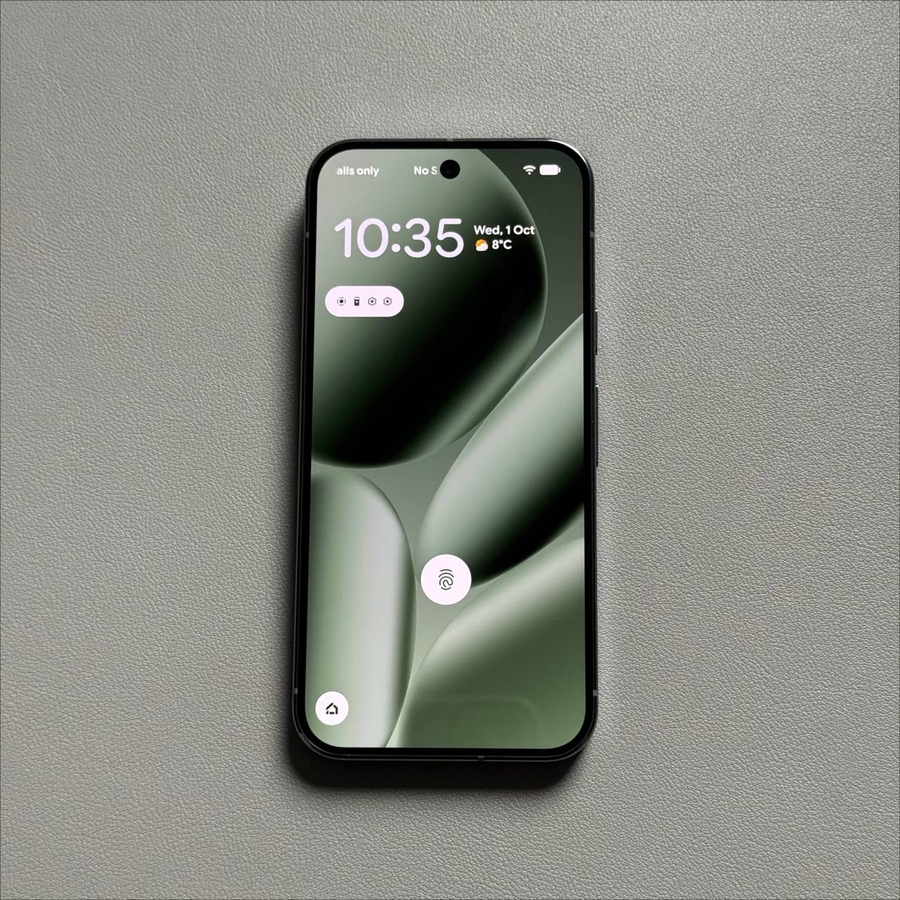
Εάν έχετε μεταβεί πρόσφατα σε ένα Google Pixel 10 Pro, ίσως αναρωτιέστε πού βρίσκεται η τυπική εφαρμογή "Gallery" ("Συλλογή"). Σε αντίθεση με ορισμένους άλλους κατασκευαστές Android, η Google δεν περιλαμβάνει μια παραδοσιακή, αποκλειστική εφαρμογή συλλογής. Αντ' αυτού, βασίζεται σε δύο κύριες εφαρμογές για να διαχειρίζεται και να προβάλλει όλες τις φωτογραφίες, τα βίντεο και τα αρχεία πολυμέσων σας. Αυτή η ρύθμιση προσφέρει το πλεονέκτημα της απρόσκοπτης δημιουργίας αντιγράφων ασφαλείας στο cloud και ισχυρών λειτουργιών οργάνωσης αμέσως μόλις το βγάλετε από το κουτί. Παρακάτω, περιγράφουμε λεπτομερώς τους δύο καλύτερους τρόπους για να αποκτήσετε πρόσβαση στο ρολό κάμερας στο Pixel 10 Pro.
Μέθοδος 1: Χρήση της εφαρμογής Google Photos (Η κύρια συλλογή)
Η εφαρμογή Google Photos είναι το προοριζόμενο, προεπιλεγμένο σημείο για όλα τα οπτικά μέσα σας στο Pixel 10 Pro. Χρησιμεύει ως η κύρια συλλογή σας, το εργαλείο δημιουργίας αντιγράφων ασφαλείας στο cloud και ο επεξεργαστής φωτογραφιών όλα σε ένα.
- Εντοπίστε και ανοίξτε την εφαρμογή Photos
Βρείτε το εικονίδιο της εφαρμογής Google Photos στην αρχική οθόνη ή στο συρτάρι εφαρμογών σας και πατήστε το για να το ανοίξετε.
- Προβολή της βιβλιοθήκης σας
Από προεπιλογή, η εφαρμογή ανοίγει στην καρτέλα Photos, εμφανίζοντας μια χρονολογική προβολή όλων των πολυμέσων σας. Για να δείτε το περιεχόμενό σας οργανωμένο ανά φακέλους (όπως Camera, Movies και Screenshots), πατήστε την καρτέλα Library (Βιβλιοθήκη) στην κάτω δεξιά γωνία. στην κάτω δεξιά γωνία να είναι επισημασμένη.")
- Περιήγηση στους φακέλους
Στην καρτέλα Library (Βιβλιοθήκη), θα βρείτε ενότητες για τους φακέλους της συσκευής σας. Επιλέξτε την απαραίτητη κατηγορία, όπως Camera, Screenshots ή Movies, για να περιηγηθείτε σε αυτά τα συγκεκριμένα αρχεία.Να θυμάστε: Αυτή η εφαρμογή όχι μόνο συγχρονίζει φωτογραφίες με τον λογαριασμό σας Google (προσφέροντας δημιουργία αντιγράφων ασφαλείας στο cloud) αλλά λειτουργεί επίσης ως η ενσωματωμένη συλλογή, επιτρέποντάς σας να περιηγηθείτε σε όλες τις τοπικές εικόνες και τα βίντεό σας.


Μέθοδος 2: Χρήση της εφαρμογής Files by Google
Για χρήστες που προτιμούν μια πιο παραδοσιακή προβολή βασισμένη σε σύστημα αρχείων, η εφαρμογή Files by Google είναι μια εξαιρετική εναλλακτική λύση. Αυτή η εφαρμογή σάς βοηθά να διαχειρίζεστε όλα τα τοπικά αρχεία στη συσκευή σας, συμπεριλαμβανομένων των πολυμέσων σας.
- Ανοίξτε την εφαρμογή Files
Βρείτε το εικονίδιο της εφαρμογής Files by Google στη συσκευή σας και πατήστε το. - Πλοηγηθείτε στις κατηγορίες
Η εφαρμογή ανοίγει στην καρτέλα Browse (Αναζήτηση). Εδώ, θα βρείτε ενότητες γρήγορης πρόσβασης για Images (Εικόνες) και Videos (Βίντεο). Πατήστε μία από αυτές τις ενότητες. των εφαρμογών Files by Google που δείχνει τις κατηγορίες Images (Εικόνες) και Videos (Βίντεο).")
- Προβολή ανά πηγή
Αφού επιλέξετε Images (Εικόνες) ή Videos (Βίντεο), η εφαρμογή εμφανίζει τα πολυμέσα σας, συχνά οργανωμένα ανά φακέλους από τους οποίους προήλθαν, όπως Camera, Screenshots και Movies. Αυτό παρέχει μια οργανωμένη προβολή άμεσης πρόσβασης στα αρχεία πολυμέσων σας στο Pixel 10 Pro.


