So öffnen Sie Ihre Fotogalerie auf dem Google Pixel 10 Pro

Wenn Sie kürzlich zu einem Google Pixel 10 Pro gewechselt sind, fragen Sie sich vielleicht, wo die standardmäßige "Gallery" (Galerie) App ist. Im Gegensatz zu einigen anderen Android-Herstellern enthält Google keine traditionelle, dedizierte Galerie-App. Stattdessen setzt es auf zwei primäre Apps, um alle Ihre Fotos, Videos und Mediendateien zu verwalten und anzuzeigen. Dieses Setup bietet den Vorteil einer nahtlosen Cloud-Sicherung und leistungsstarker Organisationsfunktionen direkt nach dem Auspacken. Im Folgenden beschreiben wir die zwei besten Wege, um auf Ihre Kamerarolle auf Ihrem Pixel 10 Pro zuzugreifen.
Methode 1: Verwendung der Google Fotos App (Die Hauptgalerie)
Die Google Fotos App ist die vorgesehene, standardmäßige Heimat für all Ihre visuellen Medien auf dem Pixel 10 Pro. Sie dient als Ihre primäre Galerie, Cloud-Backup-Tool und Fotoeditor in einem.
- Die Fotos App finden und öffnen
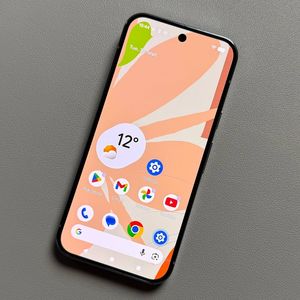
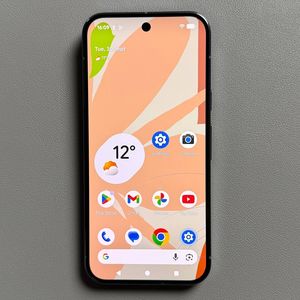
Suchen Sie das Google Fotos App-Symbol auf Ihrem Startbildschirm oder in Ihrer App-Schublade und tippen Sie darauf, um es zu öffnen.![Screenshot des Startbildschirms des Pixel 10 Pro, der das mehrfarbige Google Fotos App-Symbol zeigt.]()
- Ihre Bibliothek anzeigen
Standardmäßig öffnet sich die App auf dem Tab "Fotos", der eine chronologische Ansicht all Ihrer Medien zeigt. Um Ihre Inhalte nach Ordnern (wie Kamera, Filme und Screenshots) organisiert zu sehen, tippen Sie auf den Tab "Bibliothek" unten rechts.![Screenshot der Google Fotos App, der den Hauptfeed zeigt, mit dem Tab 'Bibliothek' unten rechts hervorgehoben.]()
- Ordner durchsuchen
Im Tab "Bibliothek" finden Sie Abschnitte für Ihre Geräteordner. Wählen Sie die erforderliche Kategorie, wie Kamera, Screenshots oder Filme, um diese spezifischen Dateien zu durchsuchen.Denken Sie daran: Diese App synchronisiert Fotos nicht nur mit Ihrem Google-Konto (bietet Cloud-Backup), sondern fungiert auch als On-Device-Galerie, sodass Sie alle Ihre lokalen Bilder und Videos durchsuchen können.
![Screenshot des Google Fotos Bibliotheksbildschirms, der verschiedene Geräteordner wie Kamera und Screenshots anzeigt.]()


Methode 2: Verwendung der Files by Google App
Für Nutzer, die eine traditionellere, dateisystembasierte Ansicht bevorzugen, ist die Files by Google App eine großartige Alternative. Diese App hilft Ihnen, alle lokalen Dateien auf Ihrem Gerät zu verwalten, einschließlich Ihrer Medien.
- Die Files App öffnen
Suchen Sie das Files by Google App-Symbol auf Ihrem Gerät und tippen Sie darauf. - Zu Kategorien navigieren
Die App öffnet sich auf dem Tab "Durchsuchen". Hier finden Sie Schnellzugriffsabschnitte für Bilder und Videos. Tippen Sie auf einen dieser Abschnitte.![Screenshot des 'Durchsuchen'-Tabs der Files by Google App, der die Kategorien Bilder und Videos zeigt.]()
- Nach Quelle anzeigen
Nach der Auswahl von Bildern oder Videos zeigt die App Ihre Medien an, oft organisiert nach den Ordnern, aus denen sie stammen, wie Kamera, Screenshots und Filme. Dies bietet eine organisierte Ansicht Ihrer Mediendateien auf dem Pixel 10 Pro mit direktem Zugriff.