Cómo abrir tu galería de fotos en Google Pixel 10 Pro
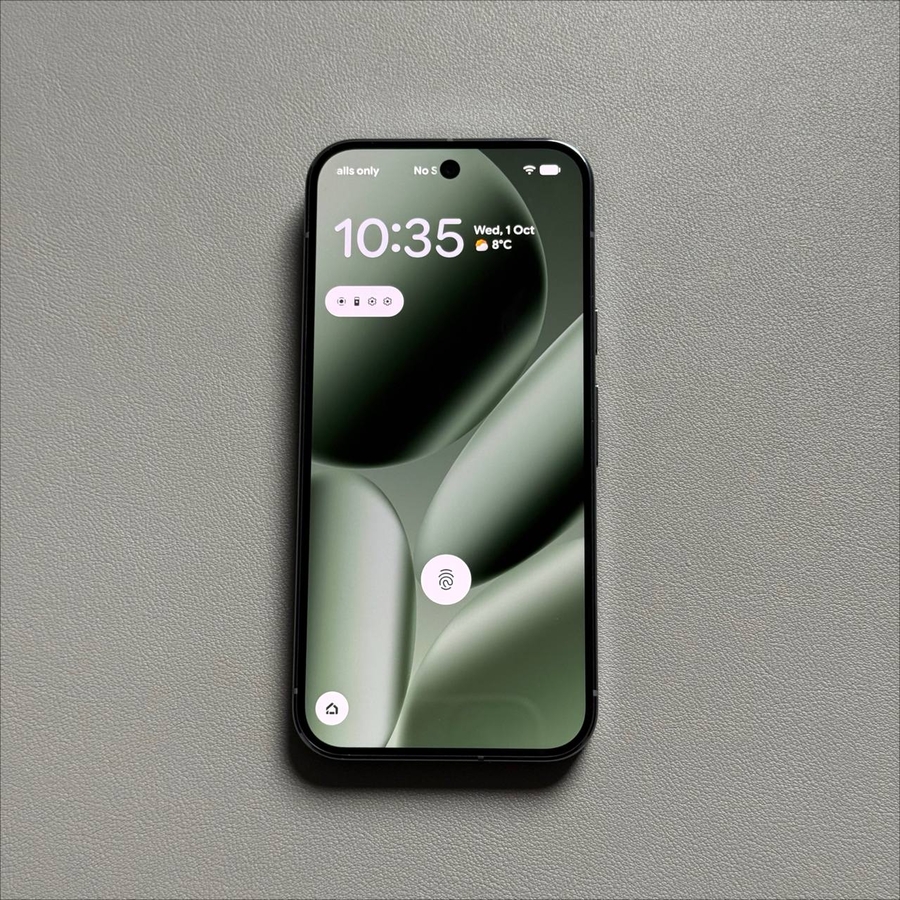
Si recientemente cambiaste a un Google Pixel 10 Pro, podrías estar preguntándote dónde está la aplicación estándar "Gallery" (Galería). A diferencia de otros fabricantes de Android, Google no incluye una aplicación de galería tradicional y dedicada. En cambio, se basa en dos aplicaciones principales para administrar y ver todas tus fotos, videos y archivos multimedia. Esta configuración ofrece el beneficio de una copia de seguridad en la nube sin interrupciones y potentes funciones de organización desde el primer momento. A continuación, detallamos las dos mejores maneras de acceder al carrete de tu cámara en tu Pixel 10 Pro.
Método 1: Usar la aplicación Google Fotos (La galería principal)
La aplicación Google Fotos es el hogar predeterminado para todos tus archivos multimedia visuales en el Pixel 10 Pro. Sirve como tu galería principal, herramienta de copia de seguridad en la nube y editor de fotos, todo en uno.
- Ubica y abre la aplicación Fotos
Encuentra el icono de la aplicación Google Fotos en tu pantalla de inicio o en el cajón de aplicaciones y tócalo para abrirlo.![Captura de pantalla de la pantalla de inicio del Pixel 10 Pro que muestra el icono multicolor de la aplicación Google Fotos.]()
- Ver tu biblioteca
De forma predeterminada, la aplicación se abre en la pestaña Fotos, mostrando una vista cronológica de todos tus archivos multimedia. Para ver tu contenido organizado por carpetas (como Cámara, Películas y Capturas de pantalla), toca la pestaña Biblioteca en la parte inferior derecha.![Captura de pantalla de la aplicación Google Fotos que muestra la fuente principal, con la pestaña Biblioteca en la parte inferior derecha resaltada.]()
- Navegar por las carpetas
En la pestaña Biblioteca, encontrarás secciones para las carpetas de tu dispositivo. Selecciona la categoría necesaria, como Cámara, Capturas de pantalla o Películas, para explorar esos archivos específicos.Recuerda: Esta aplicación no solo sincroniza fotos con tu cuenta de Google (ofreciendo copia de seguridad en la nube), sino que también funciona como la galería en el dispositivo, permitiéndote navegar por todas tus fotos y videos locales.
![Captura de pantalla de la pantalla de la Biblioteca de Google Fotos que muestra varias carpetas del dispositivo como Cámara y Capturas de pantalla.]()


Método 2: Usar la aplicación Files de Google
Para los usuarios que prefieren una vista más tradicional basada en el sistema de archivos, la aplicación Files de Google es una excelente alternativa. Esta aplicación te ayuda a administrar todos los archivos locales en tu dispositivo, incluyendo tus archivos multimedia.
- Abrir la aplicación Files
Encuentra el icono de la aplicación Files de Google en tu dispositivo y tócalo. - Navegar a las categorías
La aplicación se abre en la pestaña Explorar (Browse). Aquí, encontrarás secciones de acceso rápido para Imágenes y Videos. Toca una de estas secciones.![Captura de pantalla de la pestaña Explorar de la aplicación Files de Google que muestra las categorías Imágenes y Videos.]()
- Ver por fuente
Después de seleccionar Imágenes o Videos, la aplicación muestra tus archivos multimedia, a menudo organizados por las carpetas de donde provienen, como Cámara, Capturas de pantalla y Películas. Esto proporciona una vista organizada de acceso directo a tus archivos multimedia en el Pixel 10 Pro.


