Si të hapni galerinë tuaj të fotove në Google Pixel 10 Pro
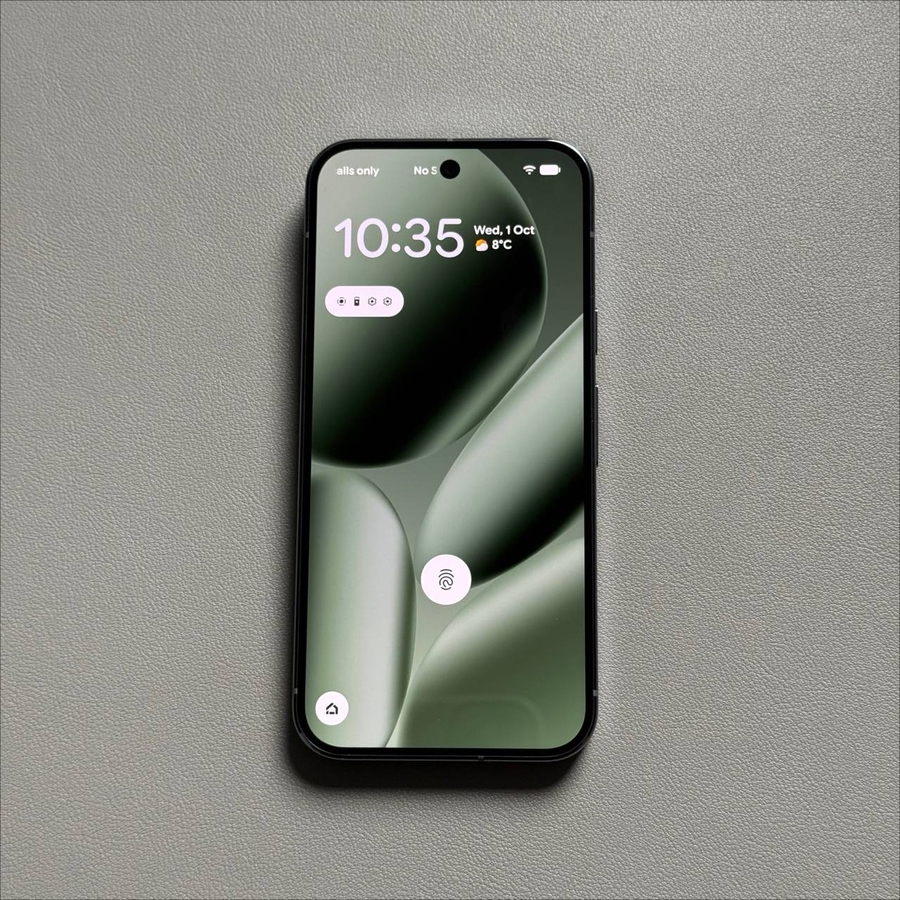
Nëse kohët e fundit jeni kaluar në një Google Pixel 10 Pro, mund të pyesni se ku është aplikacioni standard "Galeria". Ndryshe nga disa prodhues të tjerë Android, Google nuk përfshin një aplikacion tradicional dhe të dedikuar të galerisë. Në vend të kësaj, ai mbështetet në dy aplikacione kryesore për të menaxhuar dhe parë të gjitha fotot, videot dhe skedarët tuaj mediatikë. Ky konfigurim ofron përfitimin e kopjes rezervë të pandërprerë në cloud dhe funksione të fuqishme organizimi menjëherë. Më poshtë, ne detajojmë dy mënyrat më të mira për të hyrë në kamerën tuaj në Pixel 10 Pro.
Metoda 1: Përdorimi i aplikacionit Google Photos (Galeria Kryesore)
Aplikacioni Google Photos është shtëpia e synuar dhe e parazgjedhur për të gjithë mediat tuaja vizuale në Pixel 10 Pro. Ai shërben si galeria juaj kryesore, mjeti i kopjes rezervë në cloud dhe redaktori i fotove, të gjitha në një.
- Gjeni dhe hapni aplikacionin Photos
Gjeni ikonën e aplikacionit Google Photos në ekranin tuaj bazë ose në sirtarin e aplikacioneve dhe trokitni lehtë mbi të për ta hapur.![Pamje e ekranit bazë të Pixel 10 Pro që tregon ikonën shumëngjyrëshe të aplikacionit Google Photos.]()
- Shikoni bibliotekën tuaj
Si parazgjedhje, aplikacioni hapet në skedën Photos, duke treguar një pamje kronologjike të të gjitha mediave tuaja. Për të parë përmbajtjen tuaj të organizuar sipas dosjeve (si Kamera, Filma dhe Pamjet e ekranit), trokitni lehtë mbi skedën Library në fund të djathtë.![Pamje e ekranit të aplikacionit Google Photos që tregon burimin kryesor, me skedën Library në fund të djathtë të theksuar.]()
- Shfletoni dosjet
Në skedën Library, do të gjeni seksione për dosjet e pajisjes tuaj. Zgjidhni kategorinë e nevojshme, si Kamera, Pamjet e ekranit ose Filma, për të shfletuar ato skedarë specifikë.Mbani mend: Ky aplikacion jo vetëm që sinkronizon fotot me llogarinë tuaj Google (duke ofruar kopje rezervë në cloud), por gjithashtu funksionon si galeria në pajisje, duke ju lejuar të shfletoni të gjitha fotot dhe videot tuaja lokale.
![Pamje e ekranit të ekranit të Bibliotekës së Google Photos që shfaq dosje të ndryshme pajisjesh si Kamera dhe Pamjet e ekranit.]()


Metoda 2: Përdorimi i aplikacionit Files by Google
Për përdoruesit që preferojnë një pamje më tradicionale, të bazuar në sistemin e skedarëve, aplikacioni Files by Google është një alternativë e shkëlqyeshme. Ky aplikacion ju ndihmon të menaxhoni të gjithë skedarët lokalë në pajisjen tuaj, duke përfshirë mediat tuaja.
- Hapni aplikacionin Files
Gjeni ikonën e aplikacionit Files by Google në pajisjen tuaj dhe trokitni lehtë mbi të. - Navigoni te Kategoritë
Aplikacioni hapet në skedën Browse (Shfleto). Këtu, do të gjeni seksione të shpejta të hyrjes për Images (Imazhe) dhe Videos (Video). Trokitni lehtë mbi një nga këto seksione.![Pamje e ekranit të skedës Browse (Shfleto) të aplikacioneve Files by Google që tregon kategoritë Images (Imazhe) dhe Videos (Video).]()
- Shikoni sipas burimit
Pasi të keni zgjedhur Images (Imazhe) ose Videos (Video), aplikacioni shfaq mediat tuaja, shpesh të organizuara nga dosjet nga të cilat vijnë, si Kamera, Pamjet e ekranit dhe Filma. Kjo siguron një pamje të organizuar dhe me qasje të drejtpërdrejtë në skedarët tuaj mediatikë në Pixel 10 Pro.


