Como Abrir a Sua Galeria de Fotos no Google Pixel 10 Pro
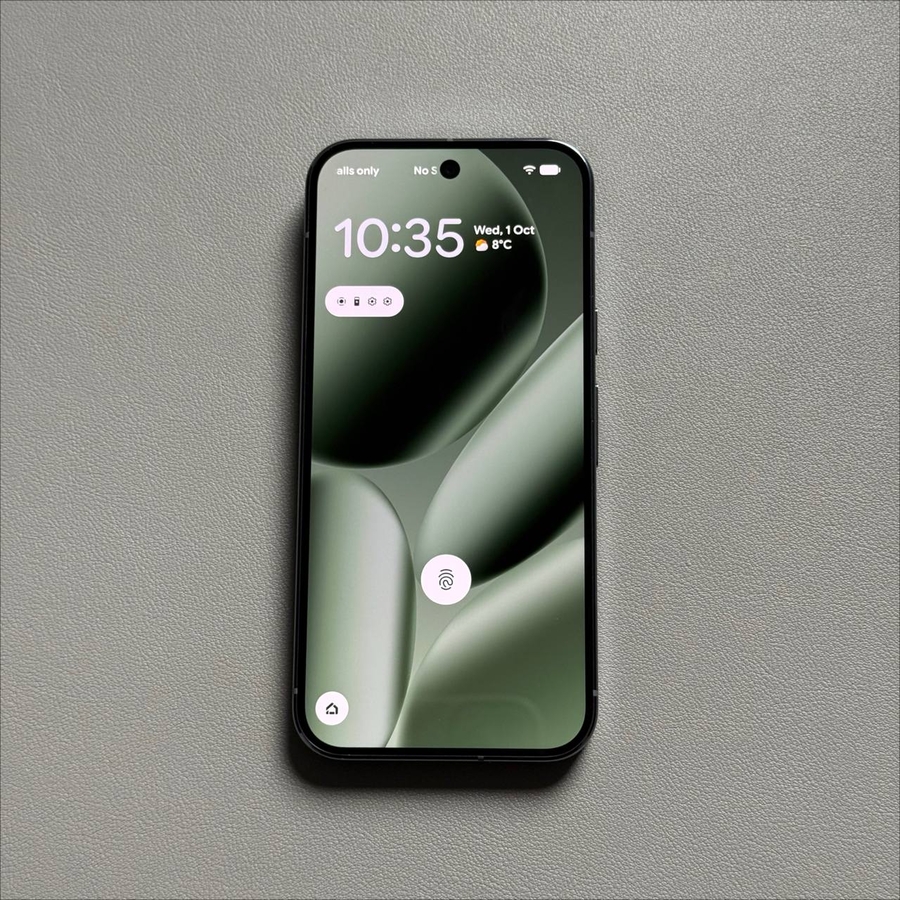
Se mudou recentemente para um Google Pixel 10 Pro, poderá estar a perguntar-se onde está a aplicação "Galeria" padrão. Ao contrário de outros fabricantes Android, a Google não inclui uma aplicação de galeria tradicional e dedicada. Em vez disso, utiliza duas aplicações principais para gerir e visualizar todas as suas fotos, vídeos e ficheiros multimédia. Esta configuração oferece o benefício de um backup (cópia de segurança) contínuo na nuvem e recursos de organização poderosos logo à partida. Abaixo, detalhamos as duas melhores formas de aceder ao rolo da câmara no seu Pixel 10 Pro.
Método 1: Usar a Aplicação Google Fotos (A Galeria Principal)
A aplicação Google Fotos é o local padrão e pretendido para todos os seus ficheiros multimédia visuais no Pixel 10 Pro. Serve como sua galeria principal, ferramenta de backup (cópia de segurança) na nuvem e editor de fotos, tudo num só.
- Localize e Abra a Aplicação Fotos
Encontre o ícone da aplicação Google Fotos no seu ecrã inicial ou na gaveta de aplicações e toque nele para abrir.
- Veja a Sua Biblioteca
Por padrão, a aplicação abre no separador Fotos, mostrando uma visualização cronológica de todos os seus ficheiros multimédia. Para ver o seu conteúdo organizado por pastas (como Câmara, Filmes e Capturas de Ecrã), toque no separador Biblioteca no canto inferior direito.
- Navegue pelas Pastas
No separador Biblioteca, encontrará secções para as pastas do seu dispositivo. Selecione a categoria necessária, como Câmara, Capturas de Ecrã ou Filmes, para navegar por esses ficheiros específicos.Lembre-se: Esta aplicação não só sincroniza fotos com a sua conta Google (oferecendo backup (cópia de segurança) na nuvem), como também funciona como a galeria no dispositivo, permitindo-lhe navegar por todas as suas fotos e vídeos locais.


Método 2: Usar a Aplicação Files by Google
Para utilizadores que preferem uma visualização mais tradicional, baseada no sistema de ficheiros, a aplicação Files by Google é uma ótima alternativa. Esta aplicação ajuda-o a gerir todos os ficheiros locais no seu dispositivo, incluindo os seus ficheiros multimédia.
- Abra a Aplicação Files
Encontre o ícone da aplicação Files by Google no seu dispositivo e toque nele. - Navegue para as Categorias
A aplicação abre no separador Procurar. Aqui, encontrará secções de acesso rápido para Imagens e Vídeos. Toque numa destas secções.
- Veja por Fonte
Depois de selecionar Imagens ou Vídeos, a aplicação mostra os seus ficheiros multimédia, muitas vezes organizados pelas pastas de onde vieram, como Câmara, Capturas de Ecrã e Filmes. Isto fornece uma visualização organizada de acesso direto aos seus ficheiros multimédia no Pixel 10 Pro.


