Como Repor as Definições da Câmara no Seu Google Pixel 10 Pro
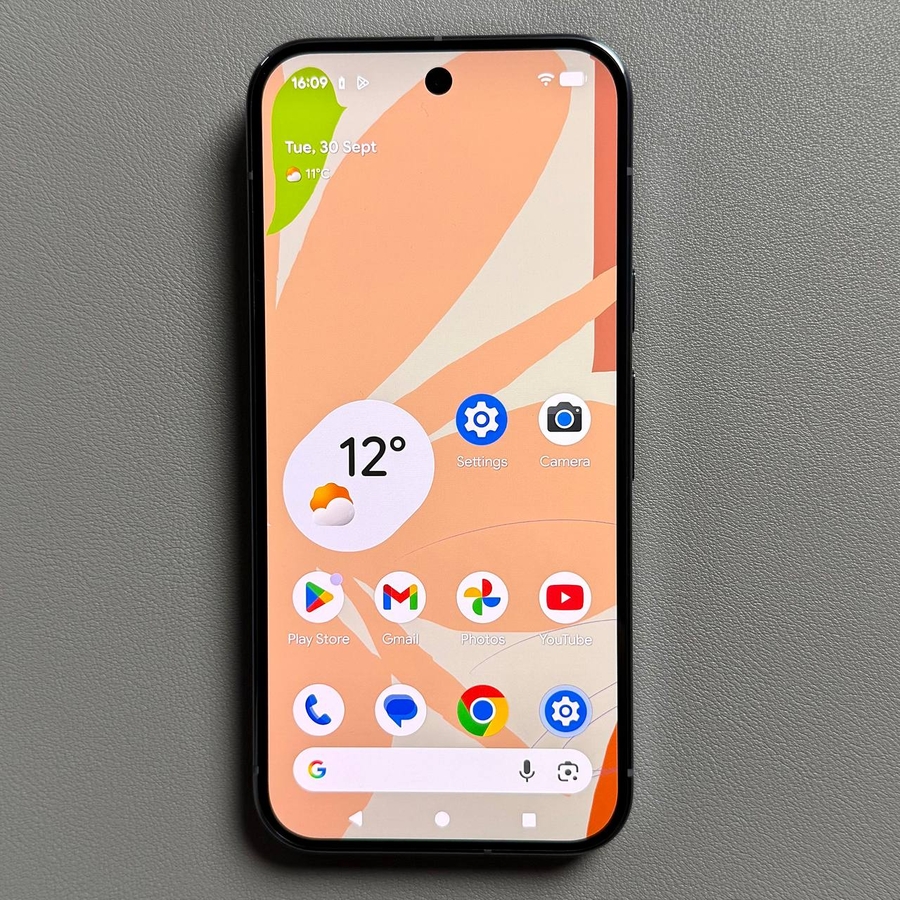
Por vezes, ajustar demasiado as definições da sua câmara pode levar a resultados inesperados, como fotos a serem guardadas no formato errado, a resolução de vídeo a ser demasiado alta ou certas funcionalidades a não funcionarem como esperado. Em vez de procurar cada definição que alterou, a solução mais fácil é, muitas vezes, uma reposição completa das definições. No Google Pixel 10 Pro, este processo é feito desativando temporariamente a aplicação da câmara. Esta ação reverte rapidamente todas as configurações personalizadas para as suas predefinições de fábrica. Aqui está o processo simples, passo a passo.
Passos para Repor as Definições da Câmara do Pixel 10 Pro
Siga estes passos para restaurar a sua aplicação da câmara ao seu estado original:
- Abrir as Definições e Ir para Aplicações
Primeiramente, abra a aplicação Definições no seu dispositivo. Uma vez dentro das Definições, desça e toque na secção Aplicações (Apps).![Captura de ecrã do ecrã principal do Pixel 10 Pro a mostrar o ícone da aplicação Definições.]()
![Captura de ecrã do menu Definições do Pixel 10 Pro a mostrar a opção Aplicações destacada.]()
- Encontrar a Aplicação da Câmara
Poderá ver uma lista de aplicações usadas recentemente. Toque em Ver todas as X aplicações (See all X apps) (ou texto semelhante) para ver a lista completa. Agora, encontre a aplicação da Câmara pesquisando na lista ou usando a barra de pesquisa no topo para digitar "Câmara" (Camera). Toque na aplicação da Câmara quando a encontrar.![Captura de ecrã da lista completa de Aplicações no Pixel 10 Pro com a entrada da aplicação Câmara destacada.]()
- Desativar a Aplicação da Câmara
Para repor as definições para as predefinições de fábrica, precisa de desativar temporariamente a aplicação da Câmara. Toque na opção Desativar (Disable), normalmente encontrada no topo do ecrã de informações da Aplicação (App info screen). Confirme a ação se solicitado.Nota: Uma vez desativadas, todas as definições personalizadas, como alterações de resolução (por exemplo, de 8K para Full HD), linhas de grelha ou predefinições de temporizador, serão revertidas para o seu estado original.
![Captura de ecrã do ecrã de informações da Aplicação da Câmara a mostrar o botão Desativar destacado no topo.]()
![Captura de ecrã do aviso pop-up a pedir ao utilizador para confirmar a desativação da aplicação da Câmara.]()
- Reativar e Usar a Câmara
Após a aplicação ser desativada, as definições são repostas. Agora, reative a aplicação da câmara novamente simplesmente tocando no seu ícone no seu ecrã principal ou na Gaveta de Aplicações (App Drawer). Esta ação irá ativar automaticamente a aplicação. As definições serão repostas e a câmara estará pronta para uso com as definições predefinidas.


É isso! A sua aplicação da câmara do Google Pixel 10 Pro está agora a funcionar com as suas definições originais de fábrica, pronta para uso.


