Come ripristinare le impostazioni della fotocamera sul tuo Google Pixel 10 Pro
A volte, modificare troppo le impostazioni della fotocamera può portare a risultati inaspettati, come foto salvate nel formato sbagliato, risoluzione video troppo alta o determinate funzioni che non funzionano come previsto. Invece di andare a caccia di ogni singola impostazione che hai modificato, la soluzione più semplice è spesso un ripristino completo delle impostazioni. Sul Google Pixel 10 Pro, questo processo viene eseguito disabilitando temporaneamente l'app della fotocamera. Questa azione ripristina rapidamente tutte le configurazioni personalizzate alle impostazioni predefinite di fabbrica. Ecco il semplice processo passo-passo.
Passaggi per ripristinare le impostazioni della fotocamera del Pixel 10 Pro
Segui questi passaggi per ripristinare l'app della fotocamera al suo stato originale:
- Apri Impostazioni e vai ad App
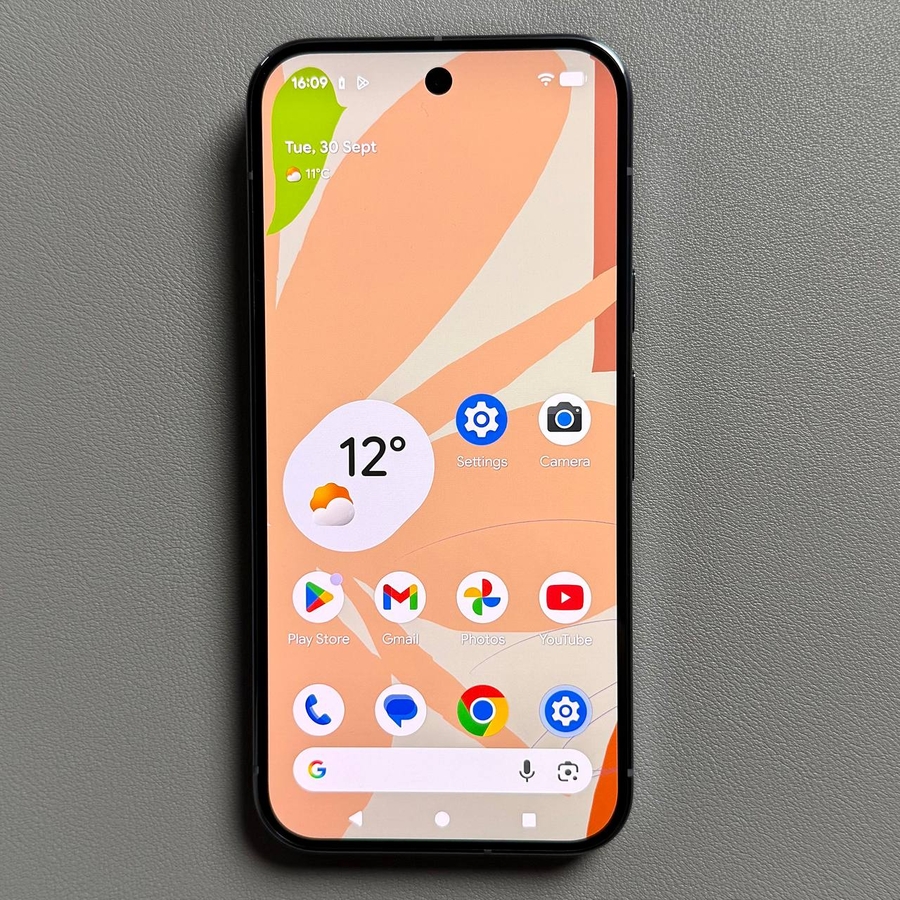
Innanzitutto, apri l'app Impostazioni sul tuo dispositivo. Una volta dentro Impostazioni, scorri verso il basso e tocca la sezione App.![Screenshot della schermata principale del Pixel 10 Pro che mostra l'icona dell'app Impostazioni.]()
![Screenshot del menu Impostazioni del Pixel 10 Pro che mostra l'opzione App evidenziata.]()
- Trova l'app Fotocamera
Potresti vedere un elenco di app utilizzate di recente. Tocca Visualizza tutte le X app (o testo simile) per visualizzare l'elenco completo. Ora, trova l'app Fotocamera scorrendo l'elenco o utilizzando la barra di ricerca in alto per digitare "Fotocamera". Tocca l'app Fotocamera quando la trovi.![Screenshot dell'elenco completo delle app su Pixel 10 Pro con la voce dell'app Fotocamera evidenziata.]()
- Disabilita l'app Fotocamera
Per ripristinare le impostazioni ai valori predefiniti di fabbrica, devi disabilitare temporaneamente l'app Fotocamera. Tocca l'opzione Disabilita, che di solito si trova nella parte superiore della schermata Info app. Conferma l'azione se richiesto.Nota: Una volta disabilitate, tutte le impostazioni personalizzate, come le modifiche alla risoluzione (ad esempio, da 8K a Full HD), le linee della griglia o le impostazioni predefinite del timer, verranno ripristinate al loro stato originale.
![Screenshot della schermata Informazioni app dell'app Fotocamera che mostra il pulsante Disabilita evidenziato nella parte superiore.]()
![Screenshot dell'avviso popup che chiede all'utente di confermare la disabilitazione dell'app Fotocamera.]()
- Riattiva e usa la fotocamera
Dopo aver disabilitato l'app, le impostazioni vengono ripristinate. Ora, riattiva l'app della fotocamera semplicemente toccando la sua icona sulla schermata principale o nel drawer delle app. Questa azione abiliterà automaticamente l'app. Le impostazioni verranno ripristinate e la fotocamera sarà pronta per l'uso con le impostazioni predefinite.


Ecco fatto! L'app fotocamera del tuo Google Pixel 10 Pro è ora in esecuzione con le impostazioni originali di fabbrica, pronta per l'uso.