Πώς να επαναφέρετε τις ρυθμίσεις κάμερας στο Google Pixel 10 Pro
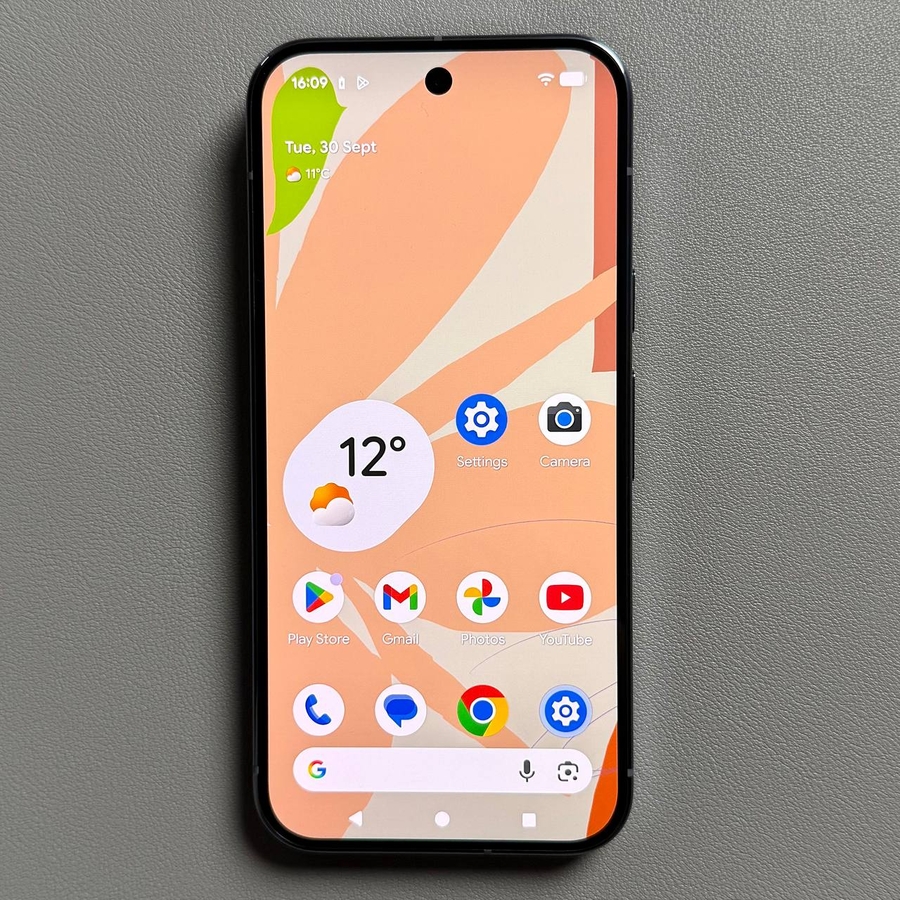
Μερικές φορές, η υπερβολική τροποποίηση των ρυθμίσεων της κάμεράς σας μπορεί να οδηγήσει σε απροσδόκητα αποτελέσματα—όπως φωτογραφίες που αποθηκεύονται σε λάθος μορφή, η ανάλυση βίντεο να είναι πολύ υψηλή ή ορισμένες λειτουργίες να μην λειτουργούν όπως αναμένεται. Αντί να ψάχνετε κάθε μία ρύθμιση που αλλάξατε, η ευκολότερη λύση είναι συχνά μια πλήρης επαναφορά ρυθμίσεων. Στο Google Pixel 10 Pro, αυτή η διαδικασία γίνεται απενεργοποιώντας προσωρινά την εφαρμογή κάμερας. Αυτή η ενέργεια επαναφέρει γρήγορα όλες τις προσαρμοσμένες διαμορφώσεις στις εργοστασιακές προεπιλογές τους. Ακολουθεί η απλή, βήμα προς βήμα διαδικασία.
Βήματα για την επαναφορά των ρυθμίσεων της κάμερας στο Pixel 10 Pro
Ακολουθήστε αυτά τα βήματα για να επαναφέρετε την εφαρμογή κάμερας στην αρχική της κατάσταση:
- Ανοίξτε τις Ρυθμίσεις και μεταβείτε στις Εφαρμογές
Αρχικά, ανοίξτε την εφαρμογή "Settings" (Ρυθμίσεις) στη συσκευή σας. Μόλις μπείτε στις "Settings" (Ρυθμίσεις), κάντε κύλιση προς τα κάτω και πατήστε στην ενότητα "Apps" (Εφαρμογές).

- Βρείτε την εφαρμογή "Camera" (Κάμερα)
Μπορεί να δείτε μια λίστα με τις εφαρμογές που χρησιμοποιήθηκαν πρόσφατα. Πατήστε στην επιλογή "See all X apps" (Εμφάνιση όλων των X εφαρμογών) (ή παρόμοιο κείμενο) για να δείτε την πλήρη λίστα. Τώρα, βρείτε την εφαρμογή "Camera" (Κάμερα) είτε κάνοντας κύλιση προς τα κάτω στη λίστα είτε χρησιμοποιώντας τη γραμμή αναζήτησης στο επάνω μέρος για να πληκτρολογήσετε "Camera" (Κάμερα). Πατήστε στην εφαρμογή "Camera" (Κάμερα) όταν τη βρείτε.
- Απενεργοποιήστε την εφαρμογή "Camera" (Κάμερα)
Για να επαναφέρετε τις ρυθμίσεις στις εργοστασιακές προεπιλογές, πρέπει να απενεργοποιήσετε προσωρινά την εφαρμογή "Camera" (Κάμερα). Πατήστε στην επιλογή "Disable" (Απενεργοποίηση), που συνήθως βρίσκεται στο επάνω μέρος της οθόνης "App info" (Πληροφορίες εφαρμογής). Επιβεβαιώστε την ενέργεια εάν σας ζητηθεί.Σημείωση: Μόλις απενεργοποιηθούν, όλες οι προσαρμοσμένες ρυθμίσεις—όπως οι αλλαγές ανάλυσης (π.χ. από 8K σε Full HD), οι γραμμές πλέγματος ή οι προεπιλογές χρονοδιακόπτη—θα επανέλθουν στην αρχική τους κατάσταση.


- Ενεργοποιήστε ξανά και χρησιμοποιήστε την "Camera" (Κάμερα)
Αφού απενεργοποιηθεί η εφαρμογή, οι ρυθμίσεις επαναφέρονται. Τώρα, ενεργοποιήστε ξανά την εφαρμογή "Camera" (Κάμερα) απλώς πατώντας το εικονίδιό της στην αρχική οθόνη ή στο "App Drawer" (Συρτάρι εφαρμογών). Αυτή η ενέργεια θα ενεργοποιήσει αυτόματα την εφαρμογή. Οι ρυθμίσεις θα επαναφερθούν και η κάμερα θα είναι έτοιμη για χρήση με τις προεπιλεγμένες ρυθμίσεις.


Αυτό ήταν! Η εφαρμογή "Camera" (Κάμερα) του Google Pixel 10 Pro λειτουργεί πλέον με τις αρχικές, εργοστασιακές ρυθμίσεις της, έτοιμη για χρήση.


