Como Redefinir as Configurações da Câmera no Seu Google Pixel 10 Pro
Às vezes, ajustar demais as configurações da câmera pode levar a resultados inesperados, como fotos sendo salvas no formato errado, resolução de vídeo muito alta ou certos recursos não funcionando como esperado. Em vez de procurar cada configuração que você alterou, a solução mais fácil é geralmente uma redefinição completa das configurações. No Google Pixel 10 Pro, esse processo é feito desativando temporariamente o aplicativo da câmera. Essa ação reverte rapidamente todas as configurações personalizadas para os padrões de fábrica. Aqui está o processo simples, passo a passo.
Passos para Redefinir as Configurações da Câmera do Pixel 10 Pro
Siga estes passos para restaurar o aplicativo da câmera ao seu estado original:
- Abrir Configurações e Ir para Aplicativos
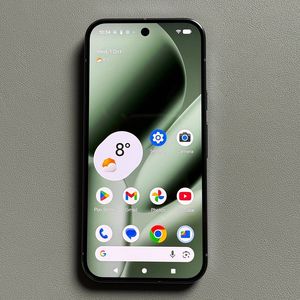
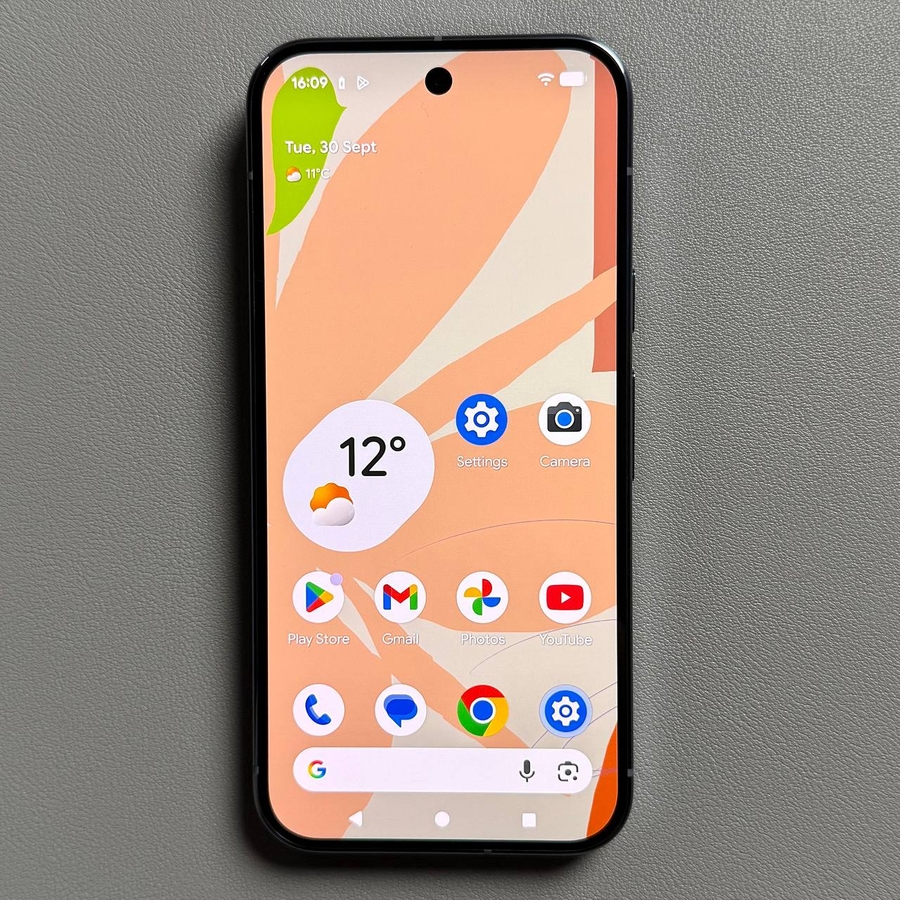
Primeiro, abra o aplicativo "Settings" (Configurações) no seu dispositivo. Dentro de "Settings" (Configurações), role para baixo e toque na seção "Apps" (Aplicativos).![Captura de tela da tela inicial do Pixel 10 Pro mostrando o ícone do aplicativo Configurações.]()
![Captura de tela do menu Configurações do Pixel 10 Pro mostrando a opção Aplicativos destacada.]()
- Encontrar o Aplicativo da Câmera
Você pode ver uma lista de aplicativos usados recentemente. Toque em "See all X apps" (Ver todos os X aplicativos) (ou texto similar) para ver a lista completa. Agora, encontre o aplicativo "Camera" (Câmera) rolando pela lista ou usando a barra de pesquisa na parte superior para digitar "Camera" (Câmera). Toque no aplicativo "Camera" (Câmera) quando o encontrar.![Captura de tela da lista completa de aplicativos no Pixel 10 Pro com a entrada do aplicativo Câmera destacada.]()
- Desativar o Aplicativo da Câmera
Para redefinir as configurações para os padrões de fábrica, você precisa desativar temporariamente o aplicativo "Camera" (Câmera). Toque na opção "Disable" (Desativar), geralmente encontrada na parte superior da tela de informações do aplicativo. Confirme a ação se solicitado.Note: Uma vez desativado, todas as configurações personalizadas, como alterações de resolução (por exemplo, de 8K para Full HD), linhas de grade ou padrões do temporizador, voltarão ao seu estado original.
![Captura de tela da tela de informações do aplicativo Câmera mostrando o botão Desativar destacado na parte superior.]()
![Captura de tela do aviso pop-up pedindo ao usuário para confirmar a desativação do aplicativo Câmera.]()
- Reativar e Usar a Câmera
Depois que o aplicativo for desativado, as configurações serão redefinidas. Agora, reative o aplicativo da câmera simplesmente tocando em seu ícone na tela inicial ou na gaveta de aplicativos ("App Drawer"). Essa ação ativará automaticamente o aplicativo. As configurações serão redefinidas e a câmera estará pronta para uso com as configurações padrão.


É isso! O aplicativo de câmera do seu Google Pixel 10 Pro agora está rodando com suas configurações originais de fábrica, pronto para uso.