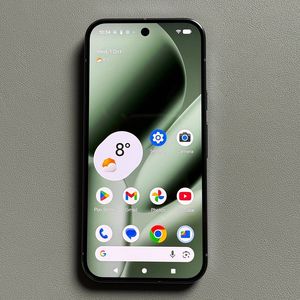
Como Definir um Toque Personalizado no Seu Google Pixel 10 Pro
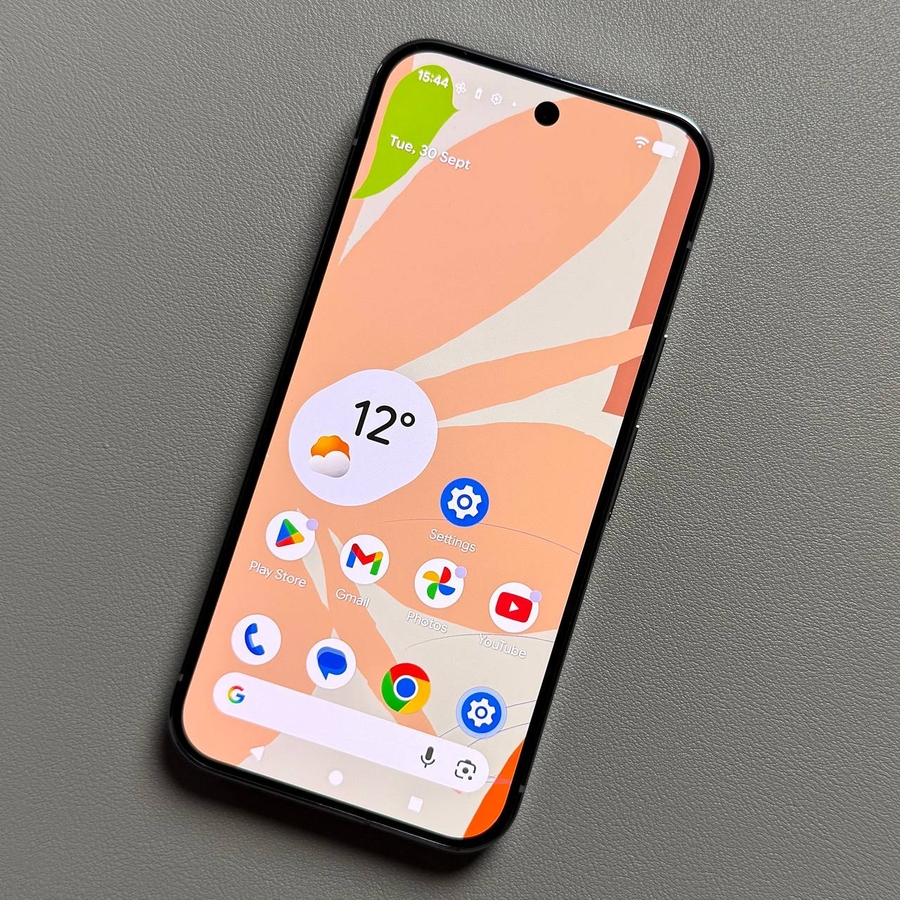
Embora o Google Pixel 10 Pro venha com uma ótima seleção de toques padrão, nada supera personalizar seu dispositivo com sua música favorita ou um efeito sonoro único. Definir um toque personalizado pode parecer complicado no Android às vezes, mas é simples quando você sabe como colocar o arquivo de áudio corretamente. Este guia irá te guiar pelo processo, garantindo que seu arquivo de áudio escolhido seja movido e aplicado corretamente como seu novo toque padrão.
Parte 1: Preparando e Movendo o Arquivo de Áudio
Antes de aplicar um toque personalizado, você deve mover seu arquivo de áudio escolhido para a pasta Ringtones dedicada no armazenamento interno do seu telefone.
- Baixe Seu Arquivo de Áudio
Como primeiro passo, baixe a música ou o arquivo de áudio que você deseja definir como toque. Certifique-se de que o arquivo esteja salvo no seu Pixel, seja baixado de um navegador ou recebido por meio de aplicativos de mensagens (como o WhatsApp). - Abra o Aplicativo Files
Abra o aplicativo Files do Google. - Localize e Mova o Arquivo (Parte 1)
No aplicativo Files, localize a pasta Downloads na seção Categories (Categorias). Toque nela para visualizar seus arquivos baixados. Encontre o arquivo de áudio que você deseja usar, pressione e segure para selecioná-lo e, em seguida, toque nos três pontos ($ \vdots $) no canto superior direito. No menu que aparece, escolha Move to (Mover para).![Captura de tela da tela principal do aplicativo Google Files mostrando a pasta Downloads destacada em Categories (Categorias).]()
![Captura de tela mostrando um arquivo de áudio selecionado na pasta Downloads, com o menu de três pontos aberto e a opção Move to (Mover para) destacada.]()
- Localize e Mova o Arquivo (Parte 2)
No diretório de armazenamento interno do telefone, role para baixo para encontrar a pasta Ringtones e toque para selecioná-la. Em seguida, confirme esta etapa clicando em Move here (Mover aqui) na parte inferior da tela.![Captura de tela do diretório de armazenamento interno do telefone com a pasta Ringtones destacada.]()
![Captura de tela da pasta Ringtones vazia mostrando o botão Move here (Mover aqui) pronto para ser tocado.]()


Parte 2: Aplicando o Toque Personalizado
Com o arquivo corretamente colocado na pasta Ringtones, você pode defini-lo como seu toque padrão por meio das configurações do dispositivo.
- Vá para Settings (Configurações)
Abra o aplicativo Settings (Configurações) do seu telefone. Encontre e toque em Sound & vibration (Som e vibração).![Captura de tela da tela inicial do Pixel 10 Pro mostrando o ícone do aplicativo Settings (Configurações).]()
![Captura de tela do menu Settings (Configurações) do Pixel 10 mostrando Sound & vibration (Som e vibração) destacado.]()
- Selecione Ringtone (Toque) e My Sounds (Meus Sons)
No menu Sound & vibration (Som e vibração), escolha Phone ringtone (Toque do telefone). Na próxima tela, toque em My Sounds (Meus Sons).![Captura de tela do menu Sound and vibration (Som e vibração) mostrando a opção Phone ringtone (Toque do telefone) destacada.]()
![Captura de tela do menu de seleção de Ringtone (Toque) mostrando o botão My Sounds (Meus Sons) destacado.]()
- Save (Salvar) Your New Ringtone (Toque)
Na guia My sounds (Meus sons), você verá o nome da música ou do arquivo de áudio que moveu anteriormente. Basta clicar nele para selecioná-lo e, em seguida, clicar em Save (Salvar) no canto superior direito.![Captura de tela da guia My sounds (Meus sons) mostrando o arquivo de áudio personalizado recém-movido listado como uma opção selecionável.]()
![Captura de tela da guia My sounds (Meus sons) com o arquivo de áudio personalizado selecionado e o botão Save (Salvar) destacado no canto superior direito.]()


É isso! Seu Google Pixel 10 Pro agora usará seu arquivo de áudio personalizado para todas as chamadas recebidas.