Como verificar o uso de RAM e memória no seu Google Pixel 10 Pro
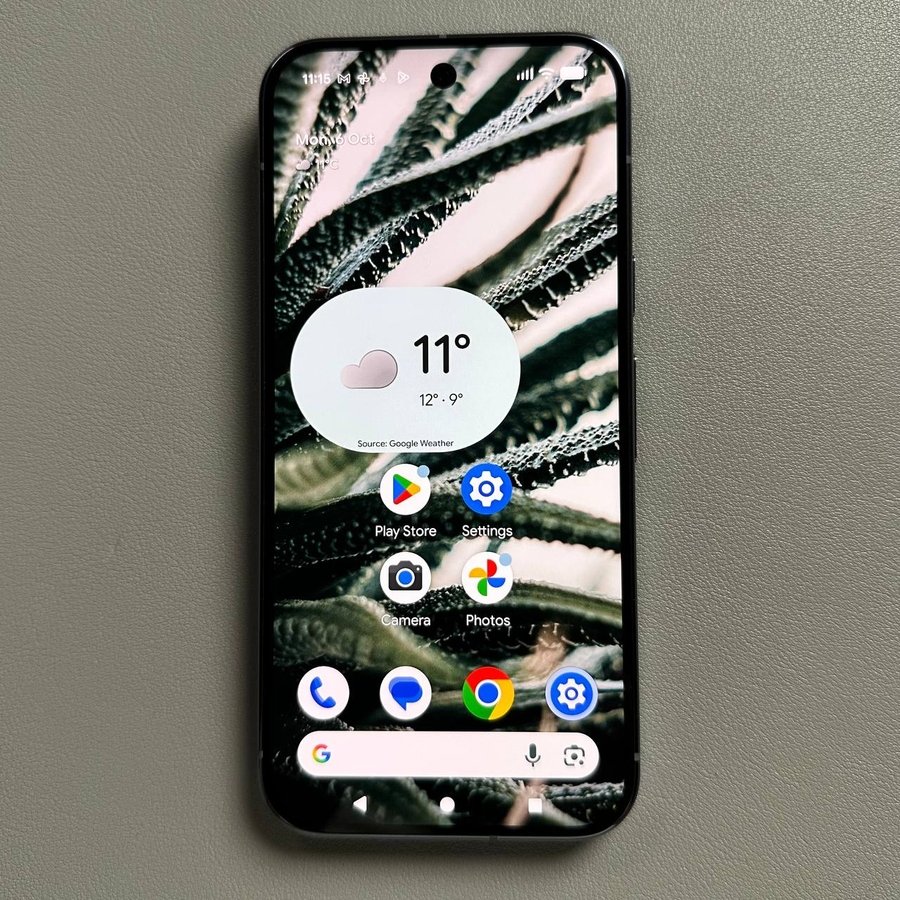
Conhecer o uso de memória do seu telefone é crucial para diagnosticar problemas de desempenho ou simplesmente entender como seus aplicativos consomem recursos. O Google Pixel 10 Pro, como outros dispositivos Android modernos, oculta estatísticas detalhadas de memória em um menu especial chamado Opções do desenvolvedor. Este guia irá orientá-lo através do processo simples de ativar este menu oculto e acessar o painel dedicado de uso de memória no seu dispositivo, permitindo que você veja sua RAM total e o consumo atual.
Parte 1: Ativando as Opções do desenvolvedor
Antes de poder visualizar as estatísticas detalhadas de memória, você deve primeiro desbloquear o menu Opções do desenvolvedor no seu telefone Pixel.
Passo 1: Localize "Sobre o telefone" em Configurações
Abra o aplicativo Configurações (o ícone de engrenagem) na sua tela inicial ou gaveta de aplicativos. Role até o final e toque em Sobre o telefone.


Passo 2: Toque no Número da versão sete vezes
Na tela "Sobre o telefone", role para baixo novamente até encontrar a entrada Número da versão. Toque no Número da versão sete vezes rapidamente em sucessão.


Passo 3: Insira suas credenciais de segurança
O dispositivo solicitará que você insira seu PIN, padrão ou senha para confirmar que deseja desbloquear este recurso. Depois de inseri-lo, uma mensagem aparecerá: "Você agora é um desenvolvedor!"


Parte 2: Acessando e Perfilando o Uso de Memória
Passo 4: Navegue até Opções do desenvolvedor
Volte para o menu principal Configurações. Role para baixo e toque em Sistema. Dentro do menu Sistema, procure e toque em Opções do desenvolvedor.


Passo 5: Abra a seção Memória
Na lista de Opções do desenvolvedor, role para baixo até encontrar a seção Memória e toque nela.

Passo 6: Ative a criação de perfil de uso e reinicie (opcional)
Para obter a visualização mais detalhada do consumo de memória do seu telefone, você deve ativar a criação de perfil. Ligue o interruptor ao lado de "Ativar criação de perfil de uso de memória" e, em seguida, reinicie seu Google Pixel 10 Pro para que a configuração tenha efeito total.


Parte 3: Visualizando suas Estatísticas de RAM
Passo 7: Verifique o relatório de memória final
Depois que seu telefone Pixel for reiniciado, desbloqueie-o e volte para a seção Memória via Configurações > Sistema > Opções do desenvolvedor > Memória. A tela agora exibirá sua Memória total (RAM) e o Uso médio de memória durante um período especificado. Você pode tocar nos detalhes de uso para ver quais aplicativos estão consumindo mais memória.

E é isso! Agora você tem acesso total aos detalhes de uso de memória do seu Google Pixel 10 Pro.