Hvordan sjekke RAM og minnebruk på din Google Pixel 10 Pro
Det er viktig å kjenne telefonens minnebruk for å diagnostisere ytelsesproblemer eller bare forstå hvordan appene dine bruker ressurser. Google Pixel 10 Pro, som andre moderne Android-enheter, skjuler detaljert minnestatistikk i en spesiell meny kalt Utvikleralternativer. Denne guiden vil lede deg gjennom den enkle prosessen med å aktivere denne skjulte menyen og få tilgang til det dedikerte panelet for minnebruk på enheten din, slik at du kan se total RAM og nåværende forbruk.
Del 1: Aktivering av utvikleralternativer
Før du kan se den detaljerte minnestatistikken, må du først låse opp menyen Utvikleralternativer på Pixel-telefonen din.
Trinn 1: Finn "Om telefonen" i Innstillinger
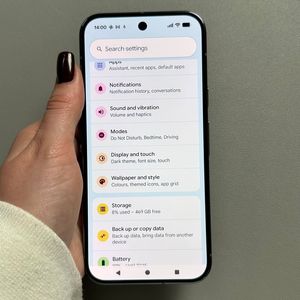
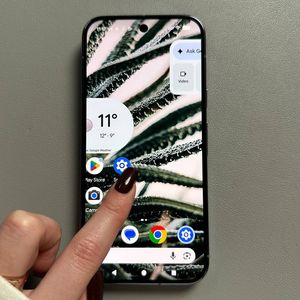
Åpne Innstillinger-appen (tannhjulikonet) på startskjermen eller i appskuffen. Rull helt ned og trykk på Om telefonen.


Trinn 2: Trykk på Byggenummer sju ganger
På "Om telefonen"-skjermen, rull ned igjen til du finner oppføringen Byggenummer. Trykk på Byggenummer sju ganger raskt etter hverandre.


Trinn 3: Skriv inn sikkerhetslegitimasjonen din
Enheten vil be deg om å skrive inn PIN-koden, mønsteret eller passordet ditt for å bekrefte at du vil låse opp denne funksjonen. Etter at du har skrevet det inn, vil en melding vises: "Du er nå en utvikler!"


Del 2: Tilgang til og profilering av minnebruk
Trinn 4: Naviger til utvikleralternativer
Gå tilbake til hovedmenyen Innstillinger. Rull ned og trykk på System. I System-menyen, se etter og trykk på Utvikleralternativer.


Trinn 5: Åpne Minne-seksjonen
I listen over utvikleralternativer, rull ned til du finner Minne-seksjonen og trykk på den.

Trinn 6: Aktiver bruksmålingsprofilering og omstart (valgfritt)
For å få den mest detaljerte visningen av telefonens minneforbruk, bør du aktivere profilering. Slå på bryteren ved siden av "Aktiver minnebruksmålingsprofilering" og start deretter Google Pixel 10 Pro på nytt for at innstillingen skal tre i kraft.


Del 3: Vise RAM-statistikken din
Trinn 7: Sjekk den endelige minnerapporten
Når Pixel-telefonen din har startet på nytt, låser du den opp og navigerer tilbake til Minne-seksjonen via Innstillinger > System > Utvikleralternativer > Minne. Skjermen vil nå vise din Totale minne (RAM) og Gjennomsnittlig minnebruk over en spesifisert periode. Du kan trykke på bruksdetaljene for å se hvilke apper som bruker mest minne.

Og det er det! Du har nå full tilgang til din Google Pixel 10 Pros minnebruksdetaljer.