Cómo comprobar el uso de la RAM y la memoria en tu Google Pixel 10 Pro
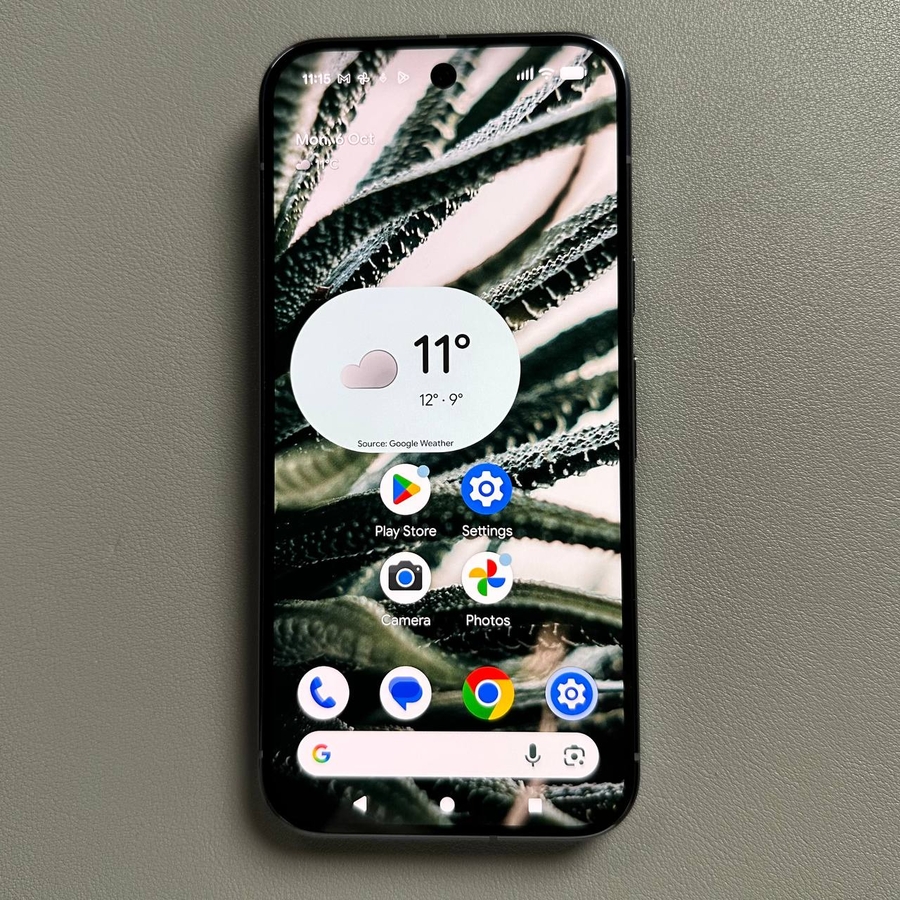
Conocer el uso de memoria de tu teléfono es crucial para diagnosticar problemas de rendimiento o simplemente para entender cómo tus aplicaciones consumen recursos. El Google Pixel 10 Pro, como otros dispositivos Android modernos, oculta estadísticas detalladas de la memoria dentro de un menú especial llamado Opciones de desarrollador. Esta guía te guiará a través del sencillo proceso de activar este menú oculto y acceder al panel dedicado de uso de la memoria en tu dispositivo, permitiéndote ver tu RAM total y el consumo actual.
Parte 1: Habilitar las Opciones de desarrollador
Antes de que puedas ver las estadísticas detalladas de la memoria, primero debes desbloquear el menú de Opciones de desarrollador en tu teléfono Pixel.
Paso 1: Localiza "Información del teléfono" en Ajustes
Abre la aplicación Ajustes (el icono del engranaje) en tu pantalla de inicio o cajón de aplicaciones. Desplázate hasta el final y pulsa en Información del teléfono.


Paso 2: Pulsa el Número de compilación siete veces
En la pantalla de "Información del teléfono", desplázate hacia abajo de nuevo hasta que encuentres la entrada Número de compilación. Pulsa el Número de compilación siete veces rápidamente en sucesión.


Paso 3: Introduce tus credenciales de seguridad
El dispositivo te pedirá que introduzcas tu PIN, patrón o contraseña para confirmar que quieres desbloquear esta función. Después de introducirlo, aparecerá un mensaje: "¡Ya eres desarrollador!".


Parte 2: Acceder y perfilar el uso de la memoria
Paso 4: Navega a Opciones de desarrollador
Vuelve al menú principal de Ajustes. Desplázate hacia abajo y pulsa en Sistema. Dentro del menú Sistema, busca y pulsa en Opciones de desarrollador.


Paso 5: Abre la sección Memoria
En la lista de Opciones de desarrollador, desplázate hacia abajo hasta que encuentres la sección Memoria y púlsala.

Paso 6: Habilita la creación de perfiles de uso y reinicia (opcional)
Para obtener la vista más detallada del consumo de memoria de tu teléfono, debes habilitar la creación de perfiles. Activa el interruptor junto a "Habilitar la creación de perfiles de uso de la memoria" y luego reinicia tu Google Pixel 10 Pro para que la configuración surta efecto completo.


Parte 3: Ver tus estadísticas de RAM
Paso 7: Comprueba el informe final de memoria
Una vez que tu teléfono Pixel se reinicie, desbloquéalo y vuelve a la sección Memoria a través de Ajustes > Sistema > Opciones de desarrollador > Memoria. La pantalla ahora mostrará tu Memoria total (RAM) y el Uso promedio de la memoria durante un período especificado. Puedes pulsar en los detalles de uso para ver qué aplicaciones están consumiendo más memoria.

¡Y eso es todo! Ahora tienes acceso completo a los detalles de uso de la memoria de tu Google Pixel 10 Pro.


