Cómo configurar la activación por voz "Hey Google" en Google Pixel 10 Pro
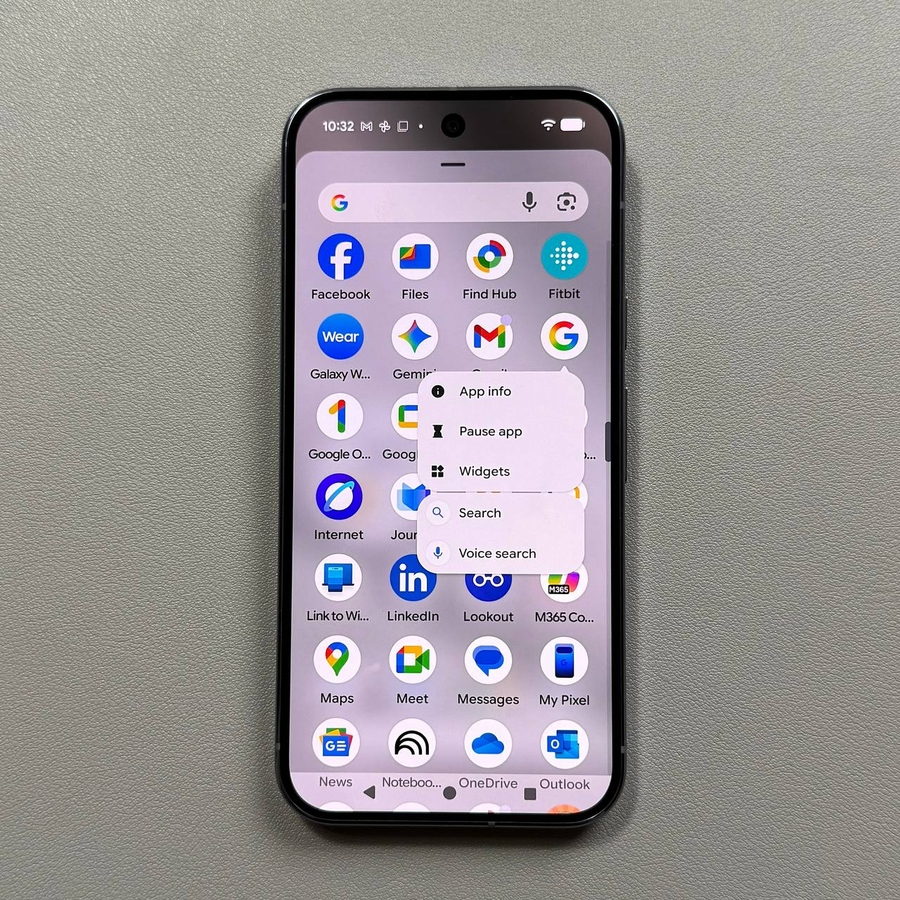
Usar tu voz para controlar tu smartphone es una de las formas más rápidas y convenientes de gestionar tareas, establecer recordatorios y obtener información con manos libres. El Google Pixel 10 Pro, al igual que otros dispositivos Android, utiliza el potente Google Assistant, que se puede activar instantáneamente usando el comando "Hey Google" u "Ok Google". Para usar esta función, primero debes activar Voice Match, que entrena al teléfono para reconocer tu voz única. Aquí tienes una guía completa para configurar la activación por voz en tu Pixel 10 Pro.
Activación de "Hey Google" y Voice Match
Sigue estos pasos para enseñar a tu Google Assistant a reconocer tu voz y responder a la palabra de activación.
- Abre la app de Google y accede a los ajustes (Settings)
Primero, abre la app de Google (la que tiene el icono G multicolor). Toca tu foto de perfil o iniciales en la esquina superior derecha, y luego selecciona Ajustes (Settings).![Captura de pantalla de la pantalla de inicio del Pixel 10 Pro mostrando el icono de la app de Google.]()
![Captura de pantalla del menú de perfil de la app de Google mostrando Ajustes (Settings) resaltado.]()
- Navega a Google Assistant
En el menú de Ajustes (Settings), ve a la sección de Google Assistant.![Captura de pantalla del menú de Ajustes (Settings) de Google mostrando Google Assistant resaltado.]()
- Selecciona Voice Match
Dentro de los ajustes (Settings) de Google Assistant, encuentra y selecciona Voice Match. - Activa "Hey Google"
Activa la opción Hey Google tocando el interruptor junto a ella.![Captura de pantalla del menú de ajustes (Settings) de Google Assistant mostrando Voice Match resaltado.]()
![Captura de pantalla de la pantalla de Voice Match con el interruptor de Hey Google resaltado.]()
- Acepta la configuración de reconocimiento de voz
Desplázate hacia abajo y toca Acepto (I agree) (o un mensaje similar) para proceder con la configuración de reconocimiento de voz. Esto inicia el proceso de enseñar al Asistente (Assistant) a reconocer tu voz. - Entrena tu voz
Verás una serie de frases en la pantalla (por ejemplo, "Hey Google, ¿qué tiempo hace?"). Necesitas decir estas frases en voz alta para entrenar a Google Assistant a reconocer tu voz y entonación. - Elige la opción de grabación de audio (opcional)
Una vez que el entrenamiento esté completo, ahora puedes elegir si guardar tus grabaciones de audio para futuras mejoras de los servicios de Google. Este paso es opcional.![Captura de pantalla de la pantalla de entrenamiento de Voice Match mostrando las frases que el usuario necesita decir en voz alta.]()
![Captura de pantalla de la pantalla preguntando al usuario si quiere guardar las grabaciones de audio.]()


Probando la activación por voz
Una vez que veas la confirmación de que Voice Match está completo, ¡estás listo!
- Pruébalo
Vuelve a tu pantalla de inicio y di: "Hey Google". - Confirmación
Deberías ver inmediatamente que Google Assistant se activa, listo para aceptar tu comando. ¡Ahora puedes pedirle a Google que haga lo que quieras, desde enviar un mensaje de texto hasta consultar tu agenda!![Captura de pantalla de la pantalla de inicio del Pixel 10 Pro con la interfaz de Google Assistant mostrada, indicando la activación exitosa.]()


