So richten Sie die Sprachaktivierung „Hey Google“ (Hey Google) auf dem Google Pixel 10 Pro ein
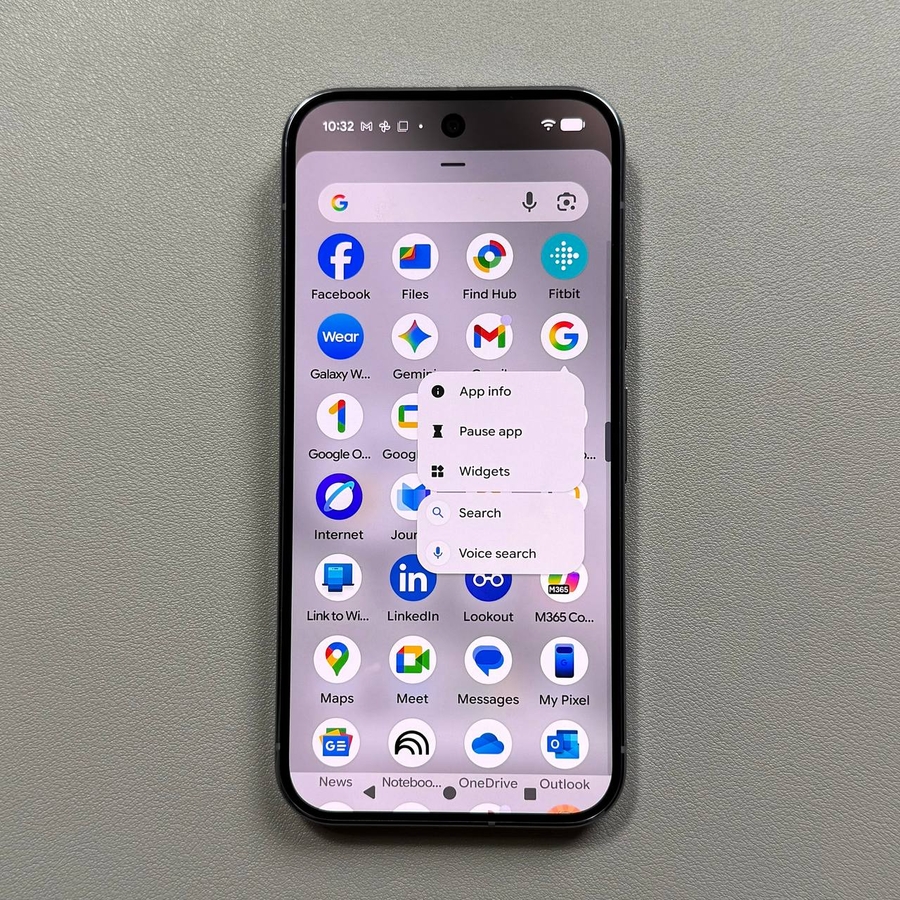
Ihr Smartphone mit der Stimme zu steuern, ist eine der schnellsten und bequemsten Methoden, um Aufgaben zu verwalten, Erinnerungen einzustellen und Informationen freihändig abzurufen. Das Google Pixel 10 Pro nutzt, wie andere Android-Geräte auch, den leistungsstarken Google Assistant, der sofort mit dem Befehl „Hey Google“ (Hey Google) oder „Ok Google“ (Ok Google) aktiviert werden kann. Um diese Funktion nutzen zu können, müssen Sie zunächst Voice Match aktivieren, wodurch das Telefon trainiert wird, Ihre einzigartige Stimme zu erkennen. Hier ist eine umfassende Anleitung zur Einrichtung der Sprachaktivierung auf Ihrem Pixel 10 Pro.
„Hey Google“ (Hey Google) und Voice Match aktivieren
Befolgen Sie diese Schritte, um Ihren Google Assistant darauf zu trainieren, Ihre Stimme zu erkennen und auf das Aktivierungswort zu reagieren.
- Google App öffnen und Einstellungen aufrufen
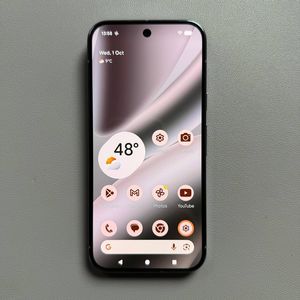
Öffnen Sie zuerst die Google App (die mit dem mehrfarbigen G-Symbol). Tippen Sie auf Ihr Profilbild oder Ihre Initialen in der oberen rechten Ecke und wählen Sie dann Settings (Einstellungen).![Screenshot des Startbildschirms des Pixel 10 Pro, der das Google App-Symbol zeigt.]()
![Screenshot des Profilmenüs der Google App, der die hervorgehobenen Einstellungen zeigt.]()
- Zum Google Assistant navigieren
Gehen Sie im Menü Settings (Einstellungen) zum Bereich Google Assistant.![Screenshot des Google Einstellungsmenüs, der den Google Assistant hervorgehoben zeigt.]()
- Voice Match auswählen
Finden und wählen Sie innerhalb der Google Assistant-Einstellungen Voice Match aus. - „Hey Google“ (Hey Google) aktivieren
Aktivieren Sie die Option „Hey Google“ (Hey Google), indem Sie auf den daneben befindlichen Schalter tippen.![Screenshot des Google Assistant Einstellungsmenüs, das Voice Match hervorgehoben zeigt.]()
![Screenshot des Voice Match-Bildschirms mit dem hervorgehobenen „Hey Google“ (Hey Google) Umschalter.]()
- Stimmerkennungseinrichtung zustimmen
Scrollen Sie nach unten und tippen Sie auf I agree (Ich stimme zu) (oder eine ähnliche Aufforderung), um mit der Einrichtung der Stimmerkennung fortzufahren. Dies startet den Prozess, um dem Assistant beizubringen, Ihre Stimme zu erkennen. - Ihre Stimme trainieren
Sie sehen eine Reihe von Sätzen auf dem Bildschirm (z.B. „Hey Google, what's the weather?“ (Hey Google, wie ist das Wetter?)). Sie müssen diese Sätze laut aussprechen, um den Google Assistant darauf zu trainieren, Ihre Stimme und Intonation zu erkennen. - Option zur Audioaufnahme wählen (Optional)
Nachdem das Training abgeschlossen ist, können Sie nun wählen, ob Sie Ihre Audioaufnahmen für zukünftige Verbesserungen der Google-Dienste speichern möchten. Dieser Schritt ist optional.![Screenshot des Voice Match Trainingsbildschirms, der die Sätze zeigt, die der Benutzer laut sprechen muss.]()
![Screenshot des Bildschirms, der den Benutzer fragt, ob er Audioaufnahmen speichern möchte.]()


Sprachaktivierung testen
Sobald Sie die Bestätigung sehen, dass Voice Match abgeschlossen ist, sind Sie startklar!
- Ausprobieren
Gehen Sie zurück zu Ihrem Startbildschirm und sagen Sie: „Hey Google“ (Hey Google). - Bestätigung
Sie sollten sofort sehen, dass der Google Assistant ausgelöst wird und bereit ist, Ihren Befehl entgegenzunehmen. Sie können Google nun bitten, alles zu tun, was Sie möchten, vom Senden einer Nachricht bis zum Überprüfen Ihres Terminkalenders!![Screenshot des Startbildschirms des Pixel 10 Pro mit der eingeblendeten Google Assistant-Oberfläche, die eine erfolgreiche Aktivierung anzeigt.]()