Google Pixel 10 Pro - Schritt-für-Schritt: Talkback aktivieren oder deaktivieren
Diese Anleitung hilft Ihnen, die Talkback-Funktion auf Ihrem Google Pixel 10 Pro mithilfe klarer Anweisungen und visueller Hilfsmittel einfach zu aktivieren oder zu deaktivieren.
Schritt 1: Einstellungen öffnen
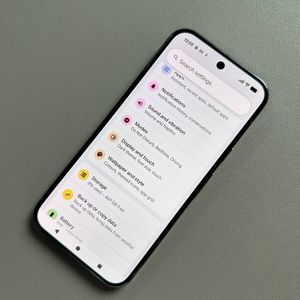
Suchen Sie zunächst die App 'Settings' (Einstellungen) auf Ihrem Google Pixel 10 Pro. Sie finden sie auf Ihrem Startbildschirm oder in der App-Schublade. Verwenden Sie einen Finger, um sie normal zu öffnen, oder zwei Finger, wenn Talkback aktiviert ist.

Schritt 2: Zu Barrierefreiheit navigieren
Scrollen Sie im 'Settings' (Einstellungen)-Menü nach unten, um die Option 'Accessibility' (Barrierefreiheit) zu finden. Wenn Talkback aktiviert ist, scrollen Sie mit zwei Fingern. Tippen Sie einmal auf 'Accessibility' (Barrierefreiheit), um es hervorzuheben, und tippen Sie dann doppelt, um das Menü für Barrierefreiheit aufzurufen.

Schritt 3: Talkback-Einstellungen aufrufen
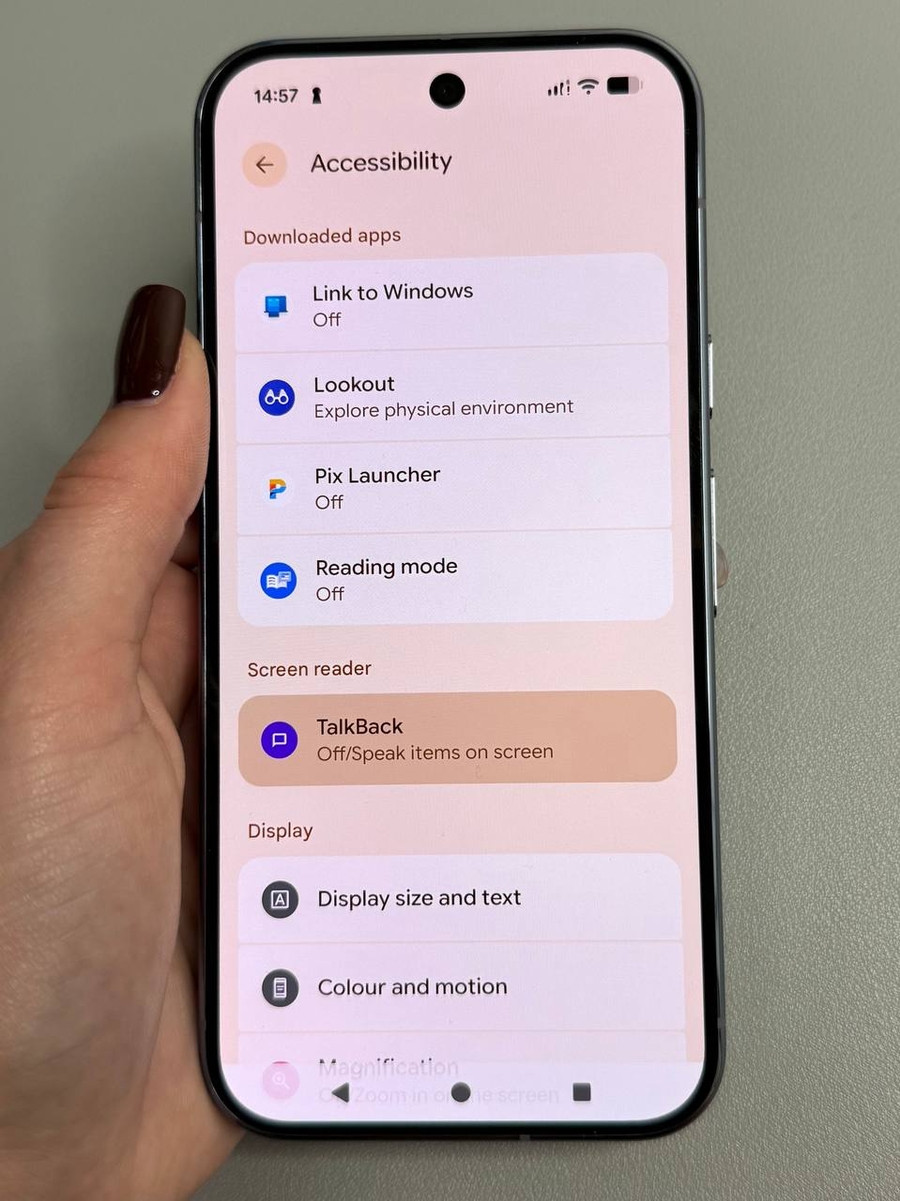
Suchen Sie im Menü 'Accessibility' (Barrierefreiheit) die Option 'Talkback'. Verwenden Sie einen einfachen Tipp, um diese Option hervorzuheben, und einen doppelten Tipp, um die Talkback-Einstellungen aufzurufen.

Schritt 4: Talkback ein- oder ausschalten
Um Talkback zu aktivieren oder zu deaktivieren, tippen Sie auf den Schalter 'Use Talkback' (Talkback verwenden). Wenn Talkback aktiviert ist und Sie es ausschalten möchten, tippen Sie auf 'Turn off' (Ausschalten), wenn Sie dazu aufgefordert werden, gefolgt von einem doppelten Tipp zur Bestätigung.

Schritt 5: Einrichtung abschließen (beim Aktivieren)
Wenn Sie Talkback aktivieren, führt Sie ein Tutorial durch grundlegende Gesten und Bedienelemente. Sie können das Tutorial entweder abschließen oder auf die Schaltfläche 'Finish' (Fertigstellen) tippen und dann doppelt tippen, um Ihre Auswahl zu bestätigen.